<?xml version="1.0" encoding="utf-8"?>
<feed version="0.3" xmlns="http://purl.org/atom/ns#" xmlns:dc="http://purl.org/dc/elements/1.1/" xml:lang="ja">
<title>会計ソフト開発裏話</title>
<link rel="alternate" type="text/html" href="http://www.ijsselkaikei.com/weblog/" />
<modified>2007-01-16T23:52:52Z</modified>
<tagline>ＳＯＨＯ・個人事業主向けの青色申告会計ソフト「IJssel会計」の開発者が送るブログ</tagline>
<id>tag:www.ijsselkaikei.com,2007:/weblog/1</id>
<generator url="http://www.movabletype.org/" version="3.171-ja">Movable Type</generator>
<copyright>Copyright (c) 2005, IJssel</copyright>
<entry>
<title>非定期更新とテーマ募集のお知らせ</title>
<link rel="alternate" type="text/html" href="http://www.ijsselkaikei.com/weblog/archives/2005/10/post_14.html" />
<modified>2007-01-16T23:52:52Z</modified>
<issued>2005-10-24T01:00:01Z</issued>
<id>tag:www.ijsselkaikei.com,2005:/weblog/1.17</id>
<created>2005-10-24T01:00:01Z</created>
<summary type="text/plain">このブログを読んでくださっているみなさん、いつも、ありがとうございます。 ７月に...</summary>
<author>
<name>IJssel</name>
<url>http://www.ijsselkaikei.com/</url>
<email>office@ijssel.biz</email>
</author>
<dc:subject>ごあいさつ</dc:subject>
<content type="text/html" mode="escaped" xml:lang="ja" xml:base="http://www.ijsselkaikei.com/weblog/">
<![CDATA[このブログを読んでくださっているみなさん、いつも、ありがとうございます。<br>
<br>
７月にスタートして、週１回、１４回に渡り更新してきましたこのブログですが、当初、お伝えしたいと思っていたことも、だいたい書いてしまいましたので、次回より非定期更新とさせていただきたいと思います。<br>
<br>]]>
<![CDATA[<br>
というのは表向きで、本業の方が忙しくなってきてしまい、週１回の更新が厳しくなったというのが本音です。<br>
もちろん、書きたかったことは書いたというのも本当で、裏を返せばすなわちネタ切れで、書くテーマを思いつかなくなってしまいました。<br>
<br>
そこで、今後は、会計ソフトに関心のある方々との交流の場として、このブログを活用していきたいと思います。<br>
日頃から疑問に思っていることなど、何かよいテーマがありましたら、このエントリーのコメントへお寄せください。<br>
<br>
よろしくお願いいたします。<br>]]>
</content>
</entry>
<entry>
<title>第１４回　売掛金管理</title>
<link rel="alternate" type="text/html" href="http://www.ijsselkaikei.com/weblog/archives/2005/10/post_13.html" />
<modified>2007-01-18T22:55:12Z</modified>
<issued>2005-10-24T01:00:00Z</issued>
<id>tag:www.ijsselkaikei.com,2005:/weblog/1.16</id>
<created>2005-10-24T01:00:00Z</created>
<summary type="text/plain">「IJssel（アイセル）会計」のユーザのみなさんから最も質問の多い、「IJssel（アイセル会計）会計」で売掛金管理をする方法についてご紹介したいと思います。
</summary>
<author>
<name>IJssel</name>
<url>http://www.ijsselkaikei.com/</url>
<email>office@ijssel.biz</email>
</author>
<dc:subject>会計ソフト開発</dc:subject>
<content type="text/html" mode="escaped" xml:lang="ja" xml:base="http://www.ijsselkaikei.com/weblog/">
<![CDATA[<font color="blue">「売掛金」</font>という言葉は日常生活には馴染みの薄い言葉ですが、事業を始めると多くの場合、避けては通れません。<br>
<br>
<font color="blue">「売掛金」</font>というのは、<strong>売上に対して代金をもらっていない状態のお金</strong>で、言い替えると得意先に対して貸している<font color="green">資産</font>ということになります。<br>
<br>
売上の代金をきちんといただくことは、事業をする上で非常に大事ですから、どんな形で行うにしても売掛金管理は必要ですし、帳簿にも正しく反映させる必要がありますね。<br>
<br>
そこで、今回は「IJssel会計」のユーザのみなさんから最も質問の多い、<strong>「IJssel会計」で売掛金管理をする方法</strong>についてご紹介したいと思います。<br>
<br>]]>
<![CDATA[実は、<font color="blue">売掛金管理</font>というのは、けっこう面倒なものなのです。<br>
<font color="blue">売掛金管理</font>をするというということは、経理の実務で言えば、<font color="blue">売掛元帳</font>を作成するということになります。（元帳って？という方は<a href="http://www.ijsselkaikei.com/weblog/archives/2005/08/post_4.html">こちら</a>）<br>
この<font color="blue">売掛元帳</font>は、当然のことながら請求先（得意先）単位に作成しますので、商売によっては得意先の件数が多くなり、その分管理は大変になるというわけです。<br>
<br>
さて、<font color="blue">売掛金管理</font>をするためには、<strong>売上の情報</strong>と<strong>入金の情報</strong>が別々に必要になります。<br>
<font color="blue">入金</font>をそのまま<font color="blue">売上</font>とした場合は、<font color="blue">売掛金</font>は発生しませんから管理の必要もないというわけです。<br>
しかし、<font color="blue">入金</font>は実際にお金が動くのでわかりやすくていいのですが、<font color="blue">売上</font>の方はお金が動かないので、<strong>いつ売上とするかということを自分で決めて入力</strong>をしなくてはいけません。<br>
これは、取引の契約や状況により、<strong>会計知識が必要になる</strong>ところでもありますので、わからない場合は、専門家に尋ねた方がいいと思います。<br>
青色申告をする時、税務署の人が一番気にするのが、この<font color="blue">売掛金</font>が正しく計上されているかということだからです。<br>
なぜか？理由は簡単です。<br>
申告される売上は多い方が、税収が増えますからね。<br>
ちなみに、私の場合は、<strong>請求書を送った時点で売上</strong>としています。<br>
<br>
それでは、<strong>「IJssel会計」で売掛金管理をする方法</strong>ですが、説明するより、実際にご覧いただくことにしましょう。<br>
名称や金額は架空のものです。<br>
<br>
<br>
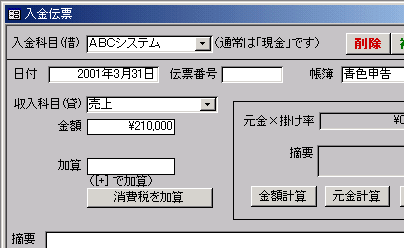
<strong>（1）売上を入力します。入金科目（借）は得意先名になります。</strong><br>
<img alt="Image_014_1.gif" src="http://www.ijsselkaikei.com/weblog/archives/image/Image_014_1.gif" width="404" height="248" /><br>
<br>
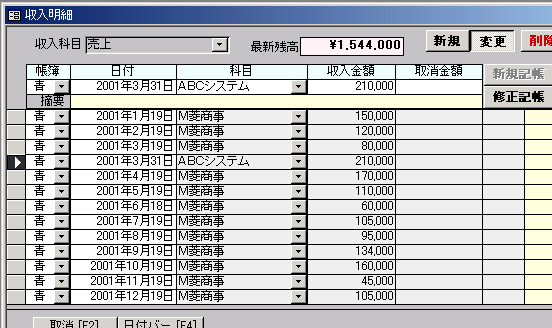
<strong>（2）売上の元帳からも入力できます。</strong><br>
<img alt="Image_014_2.gif" src="http://www.ijsselkaikei.com/weblog/archives/image/Image_014_2.gif" width="552" height="328" /><br>
<br>
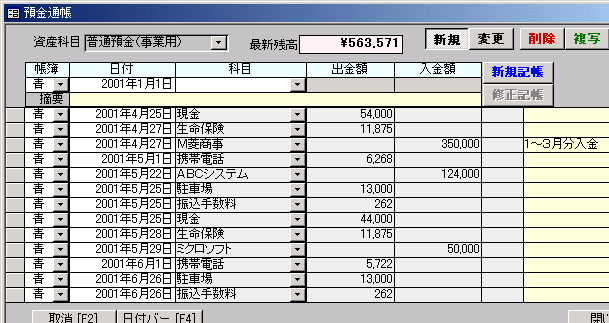
<strong>（3）入金を入力します。振込の場合は、預金通帳の明細をそのまま入力します。</strong><br>
<img alt="Image_014_3.gif" src="http://www.ijsselkaikei.com/weblog/archives/image/Image_014_3.gif" width="609" height="323" /><br>
<br>
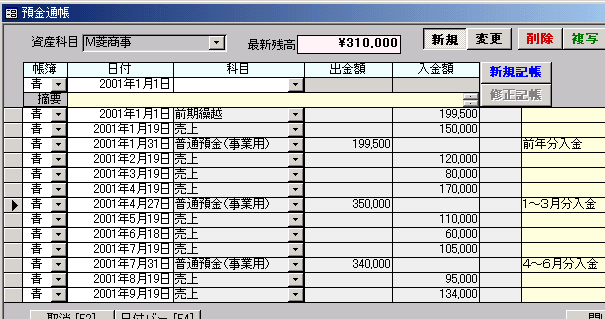
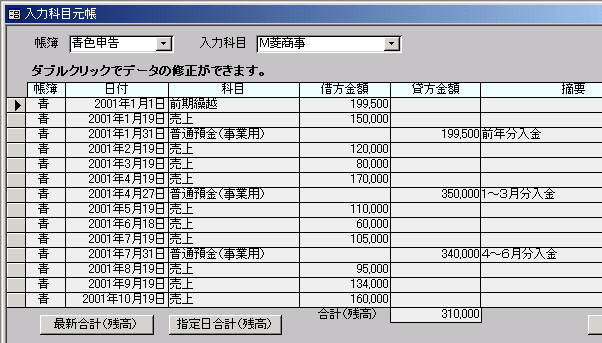
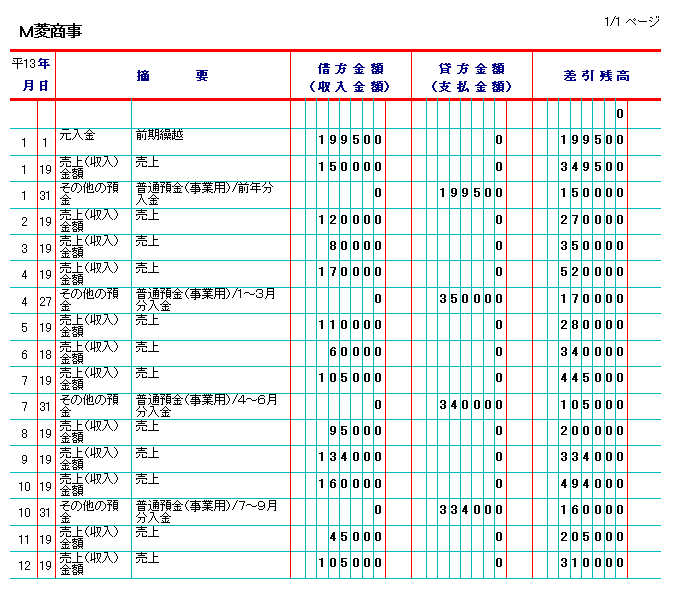
<strong>(4)「M菱商事」の売掛元帳です。入力した売上と入金が両方あり、売掛残高もわかります。</strong><br>
<img alt="Image_014_4.gif" src="http://www.ijsselkaikei.com/weblog/archives/image/Image_014_4.gif" width="605" height="319" /><br>
<br>
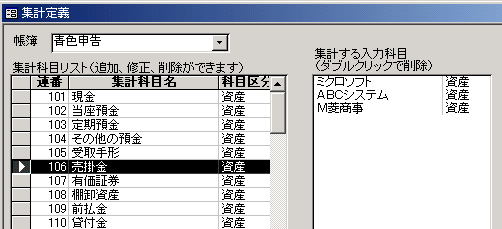
<strong>（5）売掛金管理をする得意先は、集計科目（勘定科目）の売掛金に集計します。</strong><br>
<img alt="Image_014_5.gif" src="http://www.ijsselkaikei.com/weblog/archives/image/Image_014_5.gif" width="502" height="229" /><br>
<br>
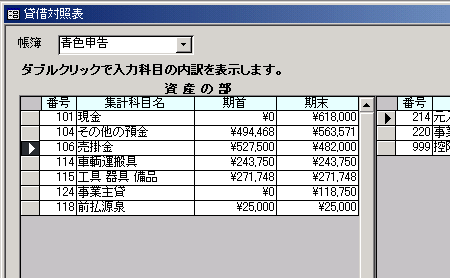
<strong>（6）決算書の貸借対照表に「売掛金」が計算されます。</strong>\482,000の売掛金があります。<br>
<img alt="Image_014_6.gif" src="http://www.ijsselkaikei.com/weblog/archives/image/Image_014_6.gif" width="450" height="278" /><br>
<br>
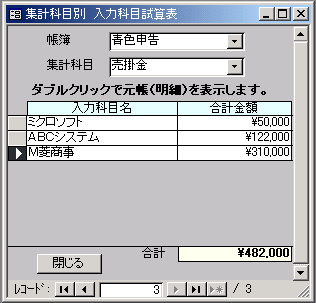
<strong>（7）貸借対照表の「売掛金」をダブルクリックすると、内訳が表示されます。</strong>「M菱商事」の売掛金は\310,000です。<br>
<img alt="Image_014_7.gif" src="http://www.ijsselkaikei.com/weblog/archives/image/Image_014_7.gif" width="316" height="303" /><br>
<br>
<strong>（8）売掛金の内訳の「M菱商事」をダブルクリックすると、売掛元帳が表示されます。</strong><br>
<img alt="Image_014_8.gif" src="http://www.ijsselkaikei.com/weblog/archives/image/Image_014_8.gif" width="602" height="343" /><br>
<br>
<strong>（9）売掛元帳は印刷して保存しましょう。</strong><br>
<img alt="Image_014_9.gif" src="http://www.ijsselkaikei.com/weblog/archives/image/Image_014_9.gif" width="673" height="601" /><br>
<br>
<br>
いかがでしたでしょうか？<br>
<br>
<font color="blue">売上</font>から<font color="blue">源泉税</font>や<font color="blue">振込手数料</font>を引かれるなど、<strong>売上と入金の金額が一致しない場合</strong>の売上の入力の方法は、<a href="http://www.ijsselkaikei.com/notime/uriage.html">IJssel会計ドットコムの 「申告まで時間がない！場合の売上入力」</a>で説明していますので、合わせてご覧下さい。<br>
<br>]]>
</content>
</entry>
<entry>
<title>第１３回　証憑書類の保存義務</title>
<link rel="alternate" type="text/html" href="http://www.ijsselkaikei.com/weblog/archives/2005/10/post_12.html" />
<modified>2007-03-01T09:42:05Z</modified>
<issued>2005-10-17T01:00:00Z</issued>
<id>tag:www.ijsselkaikei.com,2005:/weblog/1.15</id>
<created>2005-10-17T01:00:00Z</created>
<summary type="text/plain">会計ソフトの入力や手書き記帳に使った領収書や請求書．．．みなさんは、どうされていますか？まさか、捨ててしまう人はいないと思いますが、これらも７年間の保存義務があることはご存知でしょうか。
</summary>
<author>
<name>IJssel</name>
<url>http://www.ijsselkaikei.com/</url>
<email>office@ijssel.biz</email>
</author>
<dc:subject>会計知識</dc:subject>
<content type="text/html" mode="escaped" xml:lang="ja" xml:base="http://www.ijsselkaikei.com/weblog/">
<![CDATA[確定申告も無事に終わり、申告に使用した決算書や帳簿類は当然保管するとして、会計ソフトの入力や手書き記帳に使った領収書や請求書．．．みなさんは、どうされていますか？<br>
まさか、捨ててしまう人はいないと思いますが、これらも<font color="blue">７年間の保存義務</font>があることはご存知でしょうか。<br>
<br>
私はモノを捨てられない性質なので、保存義務があってもなくても保存していたと思いますが、７年の保存義務ということは、もしかしたら知らずにいたかもしれない．．．そのくらい、あまり話題にならないことのような気がします。<br>
<br>
ちなみに、これら<strong>事実を証明する根拠となる書類</strong>のことを<font color="blue">証憑（しょうひょう）書類</font>といいます。<br>
<br>
今回は、会計ソフトとはあまり関係ありませんが、この証憑書類の保存についてお話したいと思います。<br>
<br>]]>
<![CDATA[まず最初に、<font color="blue">証憑書類</font>にはどんなものがあるのでしょうか。<br>
ざっと思いつくままに上げてみると、<font color="blue">領収書・納品書・請求書・見積書・契約書・注文書・送り状・支払証明書</font>．．．つまり、<strong>事業をしていて発生する全ての書類</strong>と考えていいでしょう。<br>
<br>
次に、これらを<strong>何のために保存するか</strong>ということです。<br>
契約書や見積書、注文書等、取引先との契約に関するものは、その取引先とのトラブル防止や、万が一トラブルになった場合の証拠として保存は当然です。<br>
しかし、それだけではありません。<br>
確定申告というのは自主申告ですから、不正をしようと思えばできてしまうわけで、そのために<font color="blue">税務調査</font>というものがあります。つまり、申告内容が適正かどうか、税務署が調べに来るわけです。<br>
<br>
私が、<strong>初めて青色申告した時のこと</strong>です。
<br>
その時は、なにもわからなかったので、税務署の申告相談窓口を利用しました。<br>
たいした仕事はしてませんでしたが、それでも、手書きで帳簿をつけ、決算書を作成し、提出書類の他に帳簿や領収書、通帳など証憑書類一式を持参しました。<br>
その場で、<strong>申告内容が正しいかどうか調べられると思っていた</strong>のです。<br>
<font color="red">もう、ドキドキです。</font><br>
ところが、長い時間待たされて、やっと順番が来たと思ったら、相談員の人は、決算書をさっと見て、２、３質問をして、申告書の未記入欄に記入する内容を教えてくれて、持参した書類の出番もなく、あっさり終わってしまいました。<br>
<br>
<strong>申告時は、いっさい調査はありません。</strong><br>
これは、けっこう勘違いしている人が多いようで、隣の相談窓口に来ていたおじさんも、いかに自分の申告が正しいかということを力説して、相談員の人に、<br>
<font color="green">「そんなことは聞いていないので、言わなくていいです。」</font><br>
と叱られていました。<br>
<br>
この経験で、<strong>私もちょっと勘違いをしました</strong>。<br>
<u>決算書の数字がちょっとくらい違っていてもわかりゃしない</u>のだから、確定申告なんて気楽でいい。<br>
<strong>これは、大間違いです。</strong><br>
<font color="blue">税務調査</font>は忘れた頃にやってきます。<br>
その時には、帳簿の他に証憑書類一式の提示を求められます。<br>
<br>
私は税務調査の経験はないので、詳しいことはよくわかりませんが、とにかく「全部保存しなさい」ということなので、ちゃんと保存することにしましょう。<br>
<br>
そこで、<strong>保存の方法</strong>ですが、困るのが領収書やレシートなど、サイズもバラバラの紙片達です。<br>
どさっと、封筒か何かに入れておいてもいいのかもしれませんが、せっかく、会計ソフトに入力したのですから、入力したデータと照合できるようにしておきたいものです。<br>
<br>
ちなみに、<strong>私はA４コピー用紙に貼り封筒へ入れて保存</strong>しています。<br>
ちょっと面倒ではありますが、１枚ずつ入力までしているので、入力完了ということで台紙に貼っておくと、未入力のものと混ざることもなく、オススメです。<br>
<br>
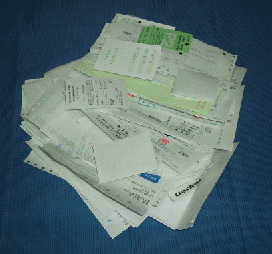
領収書の山（家計用も混ざっている）<br>
<img alt="Image_013_1.gif" src="http://www.ijsselkaikei.com/weblog/archives/image/Image_013_1.gif" width="272" height="254" /><br>
<br>
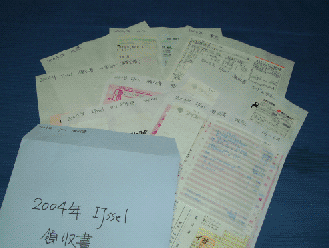
A４コピー用紙に貼ったところ（事業用のみ）<br>
<img alt="Image_013_2.gif" src="http://www.ijsselkaikei.com/weblog/archives/image/Image_013_2.gif" width="329" height="248" /><br>
<br>
さて、次回は「IJssel会計」に戻り、最も質問の多い売掛管理についてお話したいと思います。]]>
</content>
</entry>
<entry>
<title>第１２回　領収書の山</title>
<link rel="alternate" type="text/html" href="http://www.ijsselkaikei.com/weblog/archives/2005/10/post_11.html" />
<modified>2007-12-12T23:29:09Z</modified>
<issued>2005-10-10T01:00:00Z</issued>
<id>tag:www.ijsselkaikei.com,2005:/weblog/1.14</id>
<created>2005-10-10T01:00:00Z</created>
<summary type="text/plain">「IJssel（アイセル）会計」は、とにかく領収書の入力を短時間でできるようにと苦心しました。
</summary>
<author>
<name>IJssel</name>
<url>http://www.ijsselkaikei.com/</url>
<email>office@ijssel.biz</email>
</author>
<dc:subject>会計ソフト開発</dc:subject>
<content type="text/html" mode="escaped" xml:lang="ja" xml:base="http://www.ijsselkaikei.com/weblog/">
<![CDATA[毎日、仕事に追われ、ふと気が付くと確定申告の季節。<br>
何もしていなくて大慌て。<br>
そんな、SOHO・個人事業主の方は多いのではないでしょうか。<br>
<br>
私もそうです。<br>
今年も、2005年分の申告準備は何もしていません。<br>
そろそろ、始めないと．．．と思いつつ、日々の仕事に忙殺されています。<br>
領収書は溜まる一方。<br>
<br>
ですので、「IJssel会計」は、とにかく<strong>領収書の入力を短時間でできるように</strong>と苦心しました。<br>
私自身が楽をしたい一心です。<br>
<br>
そこで、今回は<strong>領収書の山も怖くない</strong>、「IJssel会計」の領収書の入力についてご紹介したいと思います。<br>
<br>]]>
<![CDATA[仕訳の入力で、一番面倒なのが領収書です。（仕訳って？借方って？という方は<a href="http://www.ijsselkaikei.com/weblog/archives/2005/08/post_6.html">こちら</a>）<br>
預金通帳やカード明細は、すでに時系列でまとめられていますが、領収書は小さい紙片がバラバラで、何の領収書か思い出せないようなこともあります。<br>
本来は、入力作業の前に、この領収書を分類しておくと効率がいいのですが、それすら面倒な場合でも、１枚ずつ右から左へどんどん入力できるのが理想だと思いました。<br>
<br>
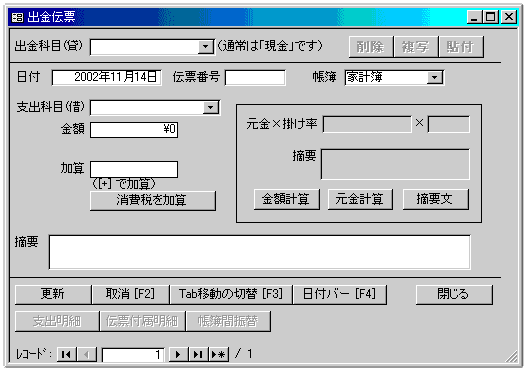
「IJssel会計」では、この領収書の入力に、<font color="green">「出金伝票」</font>を使います。（画面参照）<br>
<br>
<img alt="Image_012_1.gif" src="http://www.ijsselkaikei.com/weblog/archives/image/Image_012_1.gif" width="527" height="371" /><br>
<br>
<font color="red">ここで、一つお断りしておきたいことがあります。</font><br>
会計の専門家の方には叱られてしまいそうですが、この<font color="green">「出金伝票」</font>という用語は実は当たっていません。<br>
本来、<font color="green">「出金伝票」</font>というのは、<strong>現金の出金</strong>を取り扱うもので、貸方は<font color="green">「現金」</font>固定、借方はなんでもいいことになっています。<br>
つまり、通常の支出以外に、銀行への現金預け入れ、負債の返済、売上の返品等、現金が出て行けば、それは<font color="green">「出金伝票」</font>で処理されます。<br>
<br>
ところが、「IJssel会計」の<font color="green">「出金伝票」</font>と呼ぶこの画面では、借方が<font color="green">費用</font>限定となっていて、貸方は現金以外の<font color="green">資産</font>や<font color="green">負債</font>の科目も入力可能です。<br>
最初は、<font color="green">「出金伝票」</font>のつもりで作っていたのですが、領収書の中にはカード払いも含まれているし、借方は未登録の科目を登録するとき、<font color="green">費用科目</font>と決めてしまった方が簡単だし．．．と、いろいろ悩んだ結果、こういうことになりました。<br>
だったら、<font color="green">「出金伝票」</font>ではなく、<strong>「領収書入力」の方が適切</strong>であると、今は思うのですが、修正するに至っていない状況です。<font color="red">すみません。</font><br>
<br>
では、この画面で短時間に入力するためのポイントを６つご紹介します。<br>
<br>
<strong><font color="red">＜ポイント１＞</font>キーボードだけで入力可能</strong><br>
<br>
マウスの方が好きという方もいらっしゃると思いますが、文字入力がある以上、マウスに持ち替える動作はタイムロスとなりますので、やはり、キーボードだけで入力した方が速いです。<br>
項目間のカーソル移動は、<font color="blue">[Tab]キー</font>を使います。戻る時は<font color="blue">[Shift]キーを押しながら[Tab]キー</font>です。<br>
コンボボックス（右端に▼ボタンのある項目）では、<font color="blue">[Alt]キーを押しながらカーソル移動の[↓]キー</font>を押すと、一覧が開きますので、<font color="blue">[↑]キー</font>と<font color="blue">[↓]キー</font>で選択し、<font color="blue">[Tab]キー</font>です。<br>
最後は、<font color="green">「摘要」欄</font>で<font color="blue">[Tab]キー</font>を押すと、領収書１枚分の入力が完了し、次の入力に移ります。<br>
基本的に、マウスは不要です。<br>
<br>
<strong><font color="red">＜ポイント２＞</font>「出金科目（貸）」は必要な時だけ入力</strong><br>
<br>
そもそも、最初に<font color="green">「出金伝票」</font>と名付けたように、貸方は「現金」が大前提です。<br>
ですので、基本的に<font color="green">「出金科目（貸）」</font>にカーソルは止まりません。<br>
最初の入力は<font color="green">「日付」</font>です。<br>
もちろん、変更は可能です。<br>
<br>
<strong><font color="red">＜ポイント３＞</font>日付は[＋]キーと[－]キーで楽々</strong><br>
<br>
日付は、前回入力した日付が自動的に表示されます。<br>
ですので、<strong>同じ日付の領収書を続けて入力した方が効率はいい</strong>です。<br>
日付を変更する時には、最初に全体が反転しますので、<font color="blue">[BackSpace]キー</font>で全体を消して、数字を入力してもかまわないのですが、これですと、どうしても入力ミスが発生します。<br>
そこで、ここは、<strong><font color="blue">[＋]キー</font>で翌日</strong>に、<strong><font color="blue">[－]キー</font>で前日</strong>にするようにしました。<br>
<font color="blue">[＋]キー</font>又は<font color="blue">[－]キー</font>を押し続けると、<strong>日付が高速で進んだり戻ったり</strong>しますので、目的の日付に簡単に到達します。<br>
１ヶ月分くらいでしたら、これで十分ですが、月が変わる時には、<font color="blue">[Alt]キーを押しながら[＋]キー</font>又は<font color="blue">[－]キー</font>で、翌月又は前月になるので、これで月を変えてから日を変更すると速いです。<br>
マウスを使う人のために、<font color="green">「日付バー」</font>というのもあります。<br>
でも、経験的に、この<font color="blue">[＋][－]キー</font>の方が数段速く入力できます。<br>
<br>
<strong><font color="red">＜ポイント４＞</font>「支出科目（借）」は、最近使ったものから表示</strong><br>
<br>
この<font color="green">「支出科目（借）」</font>のコンボボックスに限らず、入力科目のコンボボックスは、最近使ったものから表示されます。<br>
ですので、<strong>同じ種類の領収書は続けて入力した方が効率はいい</strong>です。<br>
また、名前で探したい場合は、マウスの右クリックでポップアップメニューが表示され、名称順に変更することもできます。<br>
<br>
<strong><font color="red">＜ポイント５＞</font>「支出科目（借）」はその場で登録</strong><br>
<br>
この入力科目は、既に説明したように、勘定科目ではないので自由に登録できます。<br>
直接、科目名を入力すると、あれば表示、なければ登録するかどうか聞いてきますので、<font color="blue">[Enter]キー</font>で「はい」を選択すると、<font color="green">支出（費用）科目</font>としてその場で登録されます。<br>
これも経験から、領収書の入力の時には、その店の名前を使うといいようです。<br>
「これ、なんだっけ？」<br>
という場合も、領収書には必ず店名がありますので入力に迷うことはありませんし、同じ店で買ったものは、決算時に同じ勘定科目に入ることが多いからです。<br>
<br>
<strong><font color="red">＜ポイント６＞</font>あとで便利なパターン登録機能</strong><br>
<br>
マウスの右クリックで表示されるポップアップメニューから、<font color="green">「パターン登録」</font>ができます。<br>
新聞代など金額が決まっているものや、その店ではいつもカードを使うとかという場合に、パターン登録をしておくと、<font color="green">「支出科目（借）」</font>を入力した時に、<font color="green">「出金科目（貸）」</font>や<font color="green">「金額」</font>を自動表示するので、さらに速く入力できるようになってきます。<br>
<br>
－－－－－－－－－－<br>
<br>
さらに詳しい説明は、<a href="http://www.ijsselkaikei.com/">IJssel会計ドットコム</a>の<a href="http://www.ijsselkaikei.com/tsukaikata/receipt.html"><u>領収書を入力してみましょう</u></a>や<a href="http://www.ijsselkaikei.com/notime/receipt.html"><u>申告まで時間がない！場合の領収書入力</u></a>のページをご覧下さい。<br>
<br>
－－－－－－－－－－<br>
<br>
以上のポイントを踏まえて入力すると、かなり高速で入力することができます。<br>
私の場合、左手は中指を<font color="blue">[Tab]キー</font>、親指を<font color="blue">[Alt]キー</font>、右手は<font color="blue">テンキー</font>と<font color="blue">カーソル移動キー</font>で、<strong>よくある領収書は3秒くらい</strong>でしょうか。<br>
摘要入力がある場合は、もうちょっとかかりますが、それでもストレスは感じません。<br>
<br>
しかし、キーボード操作は人によって癖があるので、私に使いやすいということが、誰にでも使いやすいとは限らないということは、百も承知です。<br>
ですので、「ここが使いにくい」ということがありましたら、是非、ご連絡ください。<br>可能な限り、バージョンアップ時に対応していきたいと思っています。<br>
<br>
さて、領収書の入力のお話をしましたので、次回はソフトからちょっと離れて、入力した後の領収書についてお話ししてみたいと思います。<br>]]>
</content>
</entry>
<entry>
<title>第１１回　大事な大事なデータファイル</title>
<link rel="alternate" type="text/html" href="http://www.ijsselkaikei.com/weblog/archives/2005/10/post_10.html" />
<modified>2007-08-26T03:30:29Z</modified>
<issued>2005-10-03T01:00:00Z</issued>
<id>tag:www.ijsselkaikei.com,2005:/weblog/1.13</id>
<created>2005-10-03T01:00:00Z</created>
<summary type="text/plain">青色申告ソフトでは、申告が終われば内容は確定し、見ることはあっても変更することはありません。
その確定したデータをいつまでも同じファイル内に抱えているよりは、確定と同時にファイルを新しくしてリセットした方が、管理しやすいと考えたわけです。</summary>
<author>
<name>IJssel</name>
<url>http://www.ijsselkaikei.com/</url>
<email>office@ijssel.biz</email>
</author>
<dc:subject>会計ソフト開発</dc:subject>
<content type="text/html" mode="escaped" xml:lang="ja" xml:base="http://www.ijsselkaikei.com/weblog/">
<![CDATA[会計ソフトに限らず、多くのソフトウェアは<font color="blue">プログラム</font>と<font color="blue">データ</font>から構成されます。<br>
<br>
プログラムを作るのが我々プログラマの仕事であり、データを作るのはユーザです。<br>
プログラムが提供され、そのプログラムを使うユーザの手によってデータが作成されるわけです。<br>
<br>
このプログラムやデータはファイルという形で、HDD（ハードディスクドライブ）等の記憶媒体に格納されているのですが、何かのアクシデントによりこれらのファイルが無くなってしまったらどうでしょう。<br>
プログラムは再インストールすれば済みますが、データは影も形もなくなってしまいます。大変です。<br>
ですから、<font color="blue"><strong>貴重な時間と手間をかけて作成した大事なデータは、ユーザが自分で守らなくては</strong></font>いけません。<br>
<br>
「IJssel会計」では、ユーザの皆さんが自分で自分のデータを守ることができるように、ということを重視して設計しています。<br>
今回は、この<strong>「IJssel会計」のデータファイル管理機能について</strong>お話ししましょう。<br>
<br>]]>
<![CDATA[「IJssel会計」の設計をする時、一番最初に考えたことは、<font color="blue"><strong>データファイルをユーザの目に見えるようにする</strong></font>ということでした。<br>
<br>
みなさんも、パソコンでいろいろなソフトを使っていると思いますが、この中には、データを格納したファイルが<u>ユーザの目に見えるものと見えないもの</u>があります。<br>
<br>
前者は、<font color="green">Excel（エクセル）</font>や<font color="green">Word（ワード）</font>など、エディタ系ソフトです。<br>
エディタ系ソフトは、言い換えればファイルを作成するためのソフトですから、ユーザが作成したデータ（シートやドキュメント）は、ユーザがファイル名をつけてフォルダを指定して保存します。<br>
<br>
これに対し、みなさんがよく利用される<font color="green">ブラウザ（Internet Explorer等）</font>や<font color="green">メーラ（Outlook Express等）</font>では、ユーザが登録したお気に入りや、送受信したメールがどこにどのように保存されているかを意識することはありません。<br>
<br>
データファイルが目に見えると、コピーしたり移動したり圧縮したりメールに添付して送ったりということができますね。<br>
別のパソコンで作業の続きをするということも簡単にできます。<br>
<br>
しかし、データファイルが目に見えないと、そのデータはそのパソコンのそのソフトでしか扱うことができません。<br>
別のパソコンで、インターネットにアクセスした時に、お気に入りがなくて不便な思いをした経験はよくあることだと思います。<br>
<br>
「IJssel会計」では、MS-Accessを採用した段階で、データを一つのファイルで扱うことが可能となるのですが、さらに、その大事なデータをユーザが自由に管理できるようにしたいと考えました。<br>
なぜかと言えば、<strong>私自身がそうしたいから</strong>です。<br>
<br>
ですので、「IJssel会計」をダウンロードして起動すると、最初に<a href="http://www.ijsselkaikei.com/tsukaikata/data.html">データファイルを作成</a>していただくことになります。<br>
そして、このデータファイルをプログラムから<font color="blue">接続</font>して利用します。<br>
<br>
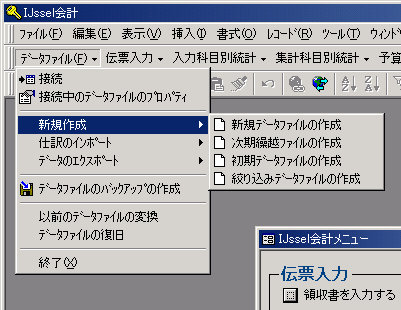
具体的なデータファイル管理機能につきましては、ソフトを見ていただけばわかりますので、ここでは書きませんが、機能のメニューはこんな感じです。<br>
<br>
<img alt="image_011_1.gif" src="http://www.ijsselkaikei.com/weblog/archives/image/image_011_1.gif" width="401" height="310" /><br>
<br><br>
ところで、もう一つ、「IJssel会計」のデータファイルについて重要なことがあります。<br>
それは、<font color="blue"><strong>一つのファイルは１年分ということ</strong></font>です。<br>
<br>
会計ソフトを使い始めてから、ずっとデータを蓄積し続けるという方法も考えられます。<br>
そうすれば、過去のデータもその場ですぐに見ることができますし、過去との比較や、前年同月との比較なども可能になります。<br>
また、その気になれば、減価償却計算機能の開発も可能でしょう。<br>
<br>
しかし、それをあえてしなかったのは、やはり管理のしやすさを重視したためです。<br>
青色申告ソフトでは、申告が終われば内容は確定し、<strong>見ることはあっても変更することはありません</strong>。<br>
その確定したデータをいつまでも同じファイル内に抱えているよりは、確定と同時にファイルを新しくしてリセットした方が、管理しやすいと考えたわけです。<br>
<br>
ですので、もし、「IJssel会計」をご利用いただいていて、過去との比較をされたい場合は、<font color="green">Excel（エクセル）</font>へのエクスポート機能がありますので、各年のデータをエクセルへ移して行っていただければと思います。<br>
<br>
さて、具体的なデータファイルの管理方法ですが、まず、データファイルの名前は、わかりやすいように付けて下さい。<br>
私は、例えば2004年度のデータは、<font color="magenta">[IJF_2004.mdb]</font>とし、そのバックアップファイルは<font color="magenta">[IJF_2004_BK1.mdb]　[IJF_2004_BK2.mdb]</font>としています。<br>
また、１ファイル１年分ですから、決算を完了し申告に使ったデータは<font color="magenta">[IJF_2004_決算.mdb]</font>として別に保管しています。<br>
過去データを見る時は、<font color="magenta">[IJF_2004.mdb]</font>を使いますが、うっかりデータが変わってしまっても、<font color="magenta">[IJF_2004_決算.mdb]</font>があるので安心というわけです。<br>
<br>
最後に、一つ「IJssel会計」の<strong>便利な利用法</strong>を紹介しましょう。<br>
<br>
<img alt="image_011_2.gif" src="http://www.ijsselkaikei.com/weblog/archives/image/image_011_2.gif" align="right" width="217" height="233" />
2004年度の決算作業をするのは、2005年になってからですね。<br>
しかし、今年こそ少しずつ入力しておこうということで、2004年の決算作業と並行して2005年の入力作業もしたいという場合があるかもしれません。<br>
<br>
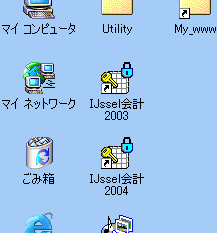
このような時は、プログラムファイル<font color="magenta">[IJssel会計.mde]</font>をコピーして、それぞれに2004年、2005年のデータを接続した状態でデスクトップに置いておきます。<br>
こうすることで、毎回、接続し直すことなく、前年の決算と、今年の入力、両方の作業を行うことができまます。<br>
<br>
ちなみに右は私のデスクトップですが、2003年分と2004年分のショートカットを置いています。<br>
2005年分は、まだ何もしていないことがばれてしまいました（笑）。<br>]]>
</content>
</entry>
<entry>
<title>第１０回　MS-Accessな訳</title>
<link rel="alternate" type="text/html" href="http://www.ijsselkaikei.com/weblog/archives/2005/09/msaccess.html" />
<modified>2007-02-04T08:05:07Z</modified>
<issued>2005-09-26T01:00:00Z</issued>
<id>tag:www.ijsselkaikei.com,2005:/weblog/1.12</id>
<created>2005-09-26T01:00:00Z</created>
<summary type="text/plain">「IJssel（アイセル）会計」は今のところAccess97とAccess2000の２種類のバージョンを公開中ですが、近い将来、是非、ランタイム版公開を実現させたいと考えているところで。
</summary>
<author>
<name>IJssel</name>
<url>http://www.ijsselkaikei.com/</url>
<email>office@ijssel.biz</email>
</author>
<dc:subject>会計ソフト開発</dc:subject>
<content type="text/html" mode="escaped" xml:lang="ja" xml:base="http://www.ijsselkaikei.com/weblog/">
<![CDATA[<font color="green">MS-Access</font>というのは、Microsoft（マイクロソフト）社のデータベース管理ソフトで、<a href="http://www.microsoft.com/japan/office/editions/howtobuy/compare.mspx">Microsoft Office製品</a>の一つです。<br>
<br>
「IJssel会計」は、MS-Accessで開発されていますので、ご利用いただくためには、今のところ、このMS-Accessが必要なわけですが、このことは、ユーザの立場からすれば、重要な問題です。<br>
なぜなら、パソコンを購入すると、通常、<font color="green">Microsoft Office <strong>Personal</strong> Edition（マイクロソフト　オフィス　<strong>パーソナル</strong>　エディション）</font>がインストールされていて、<font color="green">Excel（エクセル）</font>や<font color="green">Word（ワード）</font>は使えますが、<font color="green">Access（アクセス）</font>はないので別に購入しなければならないからです。 <br>
<br>
にもかかわらず、「IJssel会計」の開発に、なぜMS-Accessを採用したのか．．．今回は、このことについてお話したいと思います。<br>
<br>]]>
<![CDATA[私が「IJssel会計」の開発に着手したのは、2000年の始めのことでした。<br>
わずか５年前のことですが、当時はまだまだパソコン発展途上で、インターネット人口も今ほど多くなく、ISDN接続で速いと喜んでいた頃です。<br>
私のマシン環境も、<font color="green">Windows95、MS Office97、Visual Basic（ビジュアルベーシック）5.0</font>という感じでした。<br>
<br>
ソフト開発というのは、ユーザから見ればどの言語で開発されていようと関係ないことではありますが、開発する側から見れば、どの言語、どのツールを使用するかというのは大きな問題です。<br>
<br>
私の場合、プログラマとしての言語経験から、<u><font color="green">Visual Basic(VB)</font> か　<font color="green">MS-Access(VBA)</font> かの選択</u>となったわけですが、結局、MS-Accessで開発することにしました。<br><br>
その理由はいくつかあります。<br>
<br>
<font color="blue">（１）開発の手間の問題</font><br>
<br>
会計ソフトは決して小さいシステムではありません。<br>
Visual Basicを使用すれば、特別なソフトを必要としない普通のアプリケーションソフトとして開発することは可能です。<br>
しかし、データベースの利用一つとっても、Visual Basicでは、データの読み書きをひとつひとつ手作りしなければならず、一人で開発するには、あまりにも<strong>手間がかかりすぎる</strong>という事情がありました。<br>
<br>
そういう意味では、MS-Accessは元々データベース管理ソフトですから、開発するのにとても手軽なツールだったのです。<br>
<br>
それで、時間をかけていつ完成するともわからない作業にとりかかるよりも、まずはちゃんと使えるソフトを早期に開発する方が先決だと判断したわけです。<br>
<br>
<font color="blue">（2）インターネットで公開するための問題</font><br>
<br>
「IJssel会計」はインターネットで公開することを前提としていましたので、当時の通信環境では、配布するファイルのサイズをできるだけ抑える必要がありました。<br>
<br>
Visual Basic で開発すると、インストーラを含む配布ファイルは、それなりの大きさになることが予想され、<strong>MS-Accessで開発した方がファイルサイズはより小さく</strong>て済みます。<br>
<br>
今でこそ、ブロードバンドが普及してきていますが、当時は、ファイルサイズは重要なポイントだったのです。<br>
<br>
<font color="blue">（3）不特定多数のユーザに配布する問題</font><br>
<br>
「IJssel会計」は、パッケージソフトとして不特定多数のユーザにそのまま使ってもらうことを前提としています。<br>
不特定多数ということは、インストールするパソコンの環境は多様ということです。<br>
パーソナルコンピュータというくらいですから、OS(Windows)も違えば、すでにインストールされているソフトも違います。<br>
<br>
Visual Basicで開発されたソフトの構成は複雑で、インストールするパソコンの環境によっては、動かない場合があるだけでなく、それまで動いていた他のソフトも動かなくなる可能性があるのです。<br>
ちなみに、これを<font color="red">DLL Hell（地獄）問題</font>と言います。<br>
インターネットに公開する場合、個々にインストールのサポートをすることはできませんから、これは大きな問題でした。<br>
<br>
それに対し、MS-Accessで開発したソフトは、MS-Accessが稼動しているパソコンでしたら、まずは安全に使用することができます。<br>
配布するファイルは、mdeファイル１本ですから、他へ影響を与えることもありません。<br>
<br>
<font color="blue">（4）バージョンアップの問題</font><br>
<br>
パソコンの世界は日進月歩で変化しています。<br>
Microsoft（マイクロソフト）社は、次々と新しいバージョンのOS(Windows)を出し、開発ツールを出し、MS Office製品を出します。<br>
基本的に、OSや開発ツールのバージョンアップでは、古いバージョンで動くものは新しいバージョンでも動くことが多いのですが、Microsoft（マイクロソフト）社の場合、それが保証されないことがあります。<br>
<br>
ですので、せっかく作ったソフトも、MS製品のバージョンアップにより動かなくなる可能性があり、その対策のためには、自分で各バージョンの環境を整備して動作確認をしなくてはいけません。<br>
<br>
Visual Basicで開発した場合には、これがOS(Windows)に依存し、MS-Accessで開発した場合は、MS Office製品のバージョンに依存します。<br>
そして、MS Office製品は、Microsoft（マイクロソフト）社が、各OS(Windows)での動作を保証してくれますから、開発者の立場からすれば、<strong>MS-Accessで開発した方がより安全</strong>ということになります。<br>
<br>
－－－－－－－－－－<br>
<br>
以上が、「IJssel会計」の開発にMS-Accessを選んだ主な理由ですが、最初にも書きましたように、ユーザに<strong>MS-Accessが必要というデメリット</strong>があることに変わりありません。<br>
<br>
実を言いますと、MS-Accessがなくても<strong>MS-Accessで開発されたソフトを使う方法</strong>はあります。<br>
それは、<font color="red">ランタイム版</font >と呼ばれるものです。<br>
<br>
当然、私もランタイム版の配布を考えました。<br>
ところが、実際にランタイム版の配布ファイルを作ってみると、<strong>170MB</strong>にもなってしまいました。圧縮しても<strong>100MB以上</strong>あります。これでは、<strong>インターネットに公開できません。</strong><br>
百歩譲って、CDに焼いて配布できたとしても、今度はDLL Hellの問題が発生して、<strong>確実にインストールできる保証がない</strong>こともわかりました。<br>
<br>
それで、ランタイム版の配布は断念したわけですが、もし、他のソフトをインストールしたことにより、MS-Accessのランタイムがインストールされているようでしたら、「IJssel会計」も動作するかもしれません。<br>
心当たりのある方は、是非、お試しを．．．。<br>
<br>
しかし、私もできるだけ多くの人に「IJssel会計」を使っていただくためにも、MS-Accessを購入しなくても使えるようにしたいと思っているのです。<br>
<br>
先にも書きましたように、パソコンの世界は日進月歩で変化しています。<br>
Microsoft（マイクロソフト）社による最新テクノロジーでは、<strong>DLL Hellの問題は解消されている</strong>とも聞きます。<br>
また、ブロードバンドの普及により、100MBを超えるファイルのダウンロードも可能となりました。<br>
そこで、Access2003バージョンでは安全にインストールできるランタイム版の作成が可能らしいということで、現在、調査中です。<br>
<br>
「IJssel会計」は今のところ<font color="green">Access97</font>と<font color="green">Access2000</font>の２種類のバージョンを公開中ですが、近い将来、是非、<strong>ランタイム版公開を実現させたい</strong>と考えているところであります。<br>]]>
</content>
</entry>
<entry>
<title>第９回　SOHO向けということ</title>
<link rel="alternate" type="text/html" href="http://www.ijsselkaikei.com/weblog/archives/2005/09/soho.html" />
<modified>2007-04-27T22:43:14Z</modified>
<issued>2005-09-19T01:00:00Z</issued>
<id>tag:www.ijsselkaikei.com,2005:/weblog/1.11</id>
<created>2005-09-19T01:00:00Z</created>
<summary type="text/plain">「IJssel（アイセル）会計」のもう一つの大きな特徴であるSOHO向けということについてお話したいと思います。
</summary>
<author>
<name>IJssel</name>
<url>http://www.ijsselkaikei.com/</url>
<email>office@ijssel.biz</email>
</author>
<dc:subject>会計ソフト開発</dc:subject>
<content type="text/html" mode="escaped" xml:lang="ja" xml:base="http://www.ijsselkaikei.com/weblog/">
<![CDATA[前回は、「IJssel会計」が他の会計ソフトとは決定的に違う設計思想についてお話しました。<br>
今回は、「IJssel会計」のもう一つの大きな特徴である<font color="Blue">SOHO向け</font>ということについてお話したいと思います。<br>
<br>
ところで、今さらという感じではありますが、SOHOとは<strong>スモールオフィス／ホームオフィス[Small Office/Home Office]</strong>の略で、独立した小規模事業者及び個人事業者、在宅、副業型ワーカーのことです。<br>
つまり、経理も含めなんでも一人でやってる事業主ということが言えます。<br>
<br>
そんなSOHOのための会計ソフトとはどんなものなのでしょうか。<br>
<br>]]>
<![CDATA[なんでも一人でやっているということは、他者によるチェックが入らないということでもあります。<br>
几帳面な性格の人ばかりではありませんから、本業に忙しく、お金の管理がルーズになっていても、どこからもチェックが入りません。<br>
強いて言えば、年に１度の確定申告が唯一のチェックということかもしれませんね。<br>
それで、毎年大慌てで領収書の山と格闘することになるわけです。<br>
<br>
ところで、<strong>SOHOの会計</strong>と<strong>一般企業の会計</strong>の違いということですが、私は大きく2点あると思います。<br>
<br>
<font color="blue"><strong>（１）SOHOは公私混同</strong></font><br>
<br>
別に公私混同するつもりはなくても、事業用のお金とプライベートなお金をきっちり分けて管理できる人は、かなり几帳面な人だと思います。<br>
このような人は、あえてSOHO向け会計ソフトにこだわることはないかもしれません。<br>
<br>
しかし、事業用の銀行口座を別にしているわけでもなく、クレジットカードを事業用とプライベートに分けているわけでもなく、財布は一つで、そこから夕飯の買い物もすれば、仕事に必要な本も買う。<br>
そもそも、税法のことも詳しくないから、買い物の時に事業用の経費にできるのかどうかも判断できない。<br>
<br>
そんな人でも使える会計ソフトを．．．ということで、「IJssel会計」では、<font color="red">事業用もそうじゃないものも全部入力してしまえ！</font>．．．ということにしました。<br>
仕訳データの一つ一つに事業用かどうかのタグをつけておいて、決算の時には事業用のタグのついたデータだけを集計するという仕組みです。<br>
ちなみに、「IJssel会計」では、このタグのことを【帳簿】と呼んでいます。<br>
<br>
この仕組みにより、一つ大きなメリットが生まれました。<br>
それは、通帳の明細やクレジットカードの利用明細の入力です。<br>
事業用の口座やクレジットカードを別にしていなくても、事業用かどうかを判断しながら選んで入力するのではなく、目の前にある明細と全く同じ内容で入力できるのです。<br>しかも、残高が合っているかどうかのチェックもできるので、入力ミスの防止にもなります。<br>
<br>
このおかげで、前回の<a href="http://www.ijsselkaikei.com/weblog/archives/2005/09/post_9.html">「第８回　簿記を知らなくても入力できる」</a>と合わせて、勘定科目も気にせず、事業用かどうかに関係なく、明細そのままを入力できるということで、操作性の面で非常に使いやすくなりました。<br>
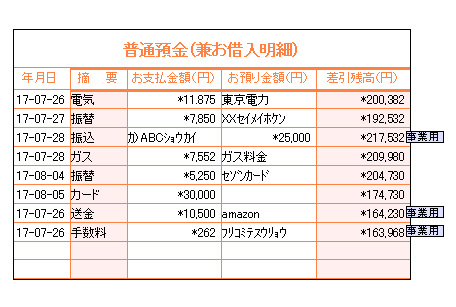
ちなみに、下の図は預金通帳の明細に事業用のタグをつけたイメージ図で、「IJssel会計」での入力画面は<a href="http://www.ijsselkaikei.com/tsukaikata/bank.html">こちら</a>になります。<br>
<img alt="image_009_1.gif" src="http://www.ijsselkaikei.com/weblog/archives/image/image_009_1.gif" width="456" height="307" /><br>
<br>
<font color="blue"><strong>（２）自宅で仕事をする特権</strong></font><br>
<br>
SOHOの中でも、事務所を借りずに自宅で仕事をしている場合には、家賃、水道光熱費の一部を経費にできるという特権があります。<br>
あえて特権と書きましたが、これらの生活費は仕事をしてようがしていまいがかかるものなので、経費にして節税できるというのは特権と言ってもいいでしょう。<br>
<br>
経費にする金額は、決算の時にまとめて計上しても構わないのですが、せっかくなので、発生時に事業用分を分けられる機能を考えました。<br>
【帳簿間振替】という機能です。<br>
<br>
例えばガス代を7552円払って2割の1510円を事業用経費とする場合、普通の会計ソフトでしたら、1510円を入力して摘要で7552円のうちの2割であることがわかるようにしておくわけですが、「IJssel会計」では事業用かどうかに関係なく、預金通帳の入力で「ガス代7552円」を入力してしまいますから、別に仕訳を作成する必要があります。<br>
簿記を知らない人がこの作業をするにはちょっと無理があるので自動化したわけです。<br>
設定がちょっとややこしいかもしれないんですが、私は便利に使ってます。<br>
詳しくは、<a href="http://www.ijsselkaikei.com/notime/bank.html">申告まで時間がない！場合の預金通帳入力</a>の下の方をご覧下さい。<br>
<br>
－－－－－－－－－－<br>
<br>
以上が、<strong>「IJssel会計」がSOHO向けであるという特徴</strong>です。<br>
特に（１）の事業用かどうかに関係なく全部のデータを入力できるということは、「税務申告さえできればいい」という消極的な目的ばかりでなく、プライベートも含めた<font Color="blue">個人としての総合的な財務管理が可能</font>になります。<br>
私自身は一応主婦ですので、「IJssel会計」を家計簿としても使ってるのですが、預金通帳と主な領収書入力だけで、１年分の夫の収入や生活費の内訳が簡単に把握でき重宝してます。<br>
<br>
そして、この設計思想もまた、開発者である私がSOHOであり、あまり几帳面な性格でもないところから生まれたものだという気がします。<br>
<br>
さて、次回からはブログタイトルにある「開発裏話」ということで、「IJssel会計」の中身のお話をしていきたいと思います。<br>]]>
</content>
</entry>
<entry>
<title>第８回　簿記を知らなくても入力できる</title>
<link rel="alternate" type="text/html" href="http://www.ijsselkaikei.com/weblog/archives/2005/09/post_9.html" />
<modified>2007-04-16T08:53:51Z</modified>
<issued>2005-09-12T01:00:00Z</issued>
<id>tag:www.ijsselkaikei.com,2005:/weblog/1.10</id>
<created>2005-09-12T01:00:00Z</created>
<summary type="text/plain">フリーランスになり青色申告事業者となって必要となったのは、その中の、「簿記を知らない」「税務申告さえできればいい」というタイプの会計ソフトでした。</summary>
<author>
<name>IJssel</name>
<url>http://www.ijsselkaikei.com/</url>
<email>office@ijssel.biz</email>
</author>
<dc:subject>会計ソフト開発</dc:subject>
<content type="text/html" mode="escaped" xml:lang="ja" xml:base="http://www.ijsselkaikei.com/weblog/">
<![CDATA[前回は、会計ソフトを選ぶポイントを４つのタイプに分けて考えてみました。<br>
私がフリーランスになり青色申告事業者となって必要となったのは、その中の、<u>「簿記を知らない」「税務申告さえできればいい」というタイプの会計ソフト</u>です。<br>
今回は、この会計ソフトの開発にあたり、<font color="blue">簿記を知らなくても使えるようにするにはどうしたらいいか</font>という、「IJssel会計」の設計思想についてお話したいと思います。<br>
<br>
設計思想といっても、難しい話ではありません。<br>
その前に、簿記用語がチンプンカンプンという方は、こちら→<a href="http://www.ijsselkaikei.com/weblog/archives/2005/08/post_6.html">「番外編　経理入門　まとめ」</a><br><br>]]>
<![CDATA[さて、複式簿記で帳簿をつける時には、会計ソフトを使っても使わなくても、仕訳を作成しなくてはいけません。<br>
実際に手作業で仕訳をする時には、<font color="blue">振替伝票</font>を使います。<br>
他に、<font color="blue">出金伝票、入金伝票、仕入伝票、売上伝票</font>等もありますが、これらは頻繁に発生する取引を特化したものなので、基本は<font color="blue">振替伝票</font>さえあれば、全ての仕訳ができるということになります。<br>
<br>
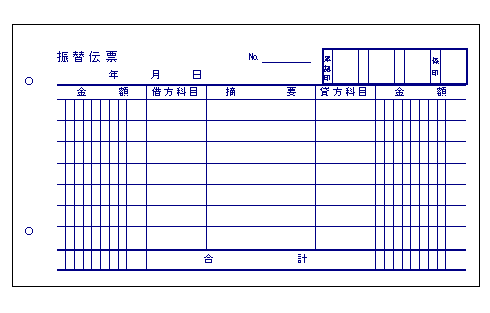
ちなみに、市販されている<font color="blue">振替伝票</font>は下図のようなものです。（この図は<a href="http://www.kokuyo.co.jp/">コクヨ</a>の商品を参考に作成しました）<br>
<img alt="image_008_1.gif" src="http://www.ijsselkaikei.com/weblog/archives/image/image_008_1.gif" width="490" height="313" /><br>
いきなり、この用紙を前にしても、仕訳ができない人には絶対書けませんよね。<br>
<br>
仕訳をするためには、２つの知識が必要です。<br>
一つは、<strong>複式簿記の原理を理解していて、二つの勘定科目が借方、貸方のどちらになるかがわかること</strong>。<br>
もう一つは、その<strong>勘定科目が何かを知っていること</strong>です。<br>
<br>
まず、<strong>二つの勘定科目が借方、貸方のどちらになるか</strong>ということに関しては、<font color="blue">出金伝票、入金伝票、売上伝票、仕入伝票</font>等、<strong>借方科目又は貸方科目が固定された伝票を使用する方法</strong>があります。<br>
例えば、出金伝票では、貸方科目は現金固定ですから、借方科目だけを入力すればいいことになります。<br>
また、<strong>入力を元帳形式にするという方法</strong>もあります。<br>
元帳では、片方の勘定科目が固定なので、その勘定科目が増えたか減ったかという判断でもう一つの勘定科目を入力することができます。<br>
具体的には、現金出納帳や預金通帳の明細のイメージです。<br>
これらは、多くの会計ソフトが対応してます。「IJssel会計」も例外ではありません。<br>
<br>
さらに、会計ソフトによっては、取引例を選ぶことにより借方、貸方を決めるという方法を取っているものもあるようですが、これは、業種に特化していないと、なかなか取引を網羅するのは難しいので、「IJssel会計」ではやってません。<br>
<br>
さて、問題は<strong>勘定科目が何かということ</strong>です。<br>
<br>
会計ソフトでは、入力された仕訳データは、この<font color="blue">振替伝票</font>のイメージで格納されます。<br>
少なくとも、<br><font color="blue">
　　(1)日付<br>
　　(2)借方科目（勘定科目）<br>
　　(3)貸方科目（勘定科目）<br>
　　(4)金額（借方金額と貸方金額に分かれる場合もある）<br>
　　(5)摘要<br></font>
の項目が必要です。<br>
<br>
ここで、<strong>勘定科目の知識がなくても入力できるようにするにはどうしたらいいのでしょうか。</strong><br>
一つは、あらかじめ勘定科目辞書や仕訳辞書のような機能を組み込んでおいて、オペレータがその場で調べながら入力できるようにすることです。<br>
これは、簡単入力を売りにしている有名ソフトに多く採用されているようです。<br>
<br>
しかし、事前にソフトに組み込まれたものだけで、全ての入力を行うのは難しいので、ソフトを使い始める前に辞書の設定が必要になってくるでしょう。<br>
また、入力していて、設定されていない取引があった場合には困ってしまいます。<br>
この時には、<strong>やはり勘定科目や仕訳の知識が要求される</strong>ことになりそうです。<br>
<br>
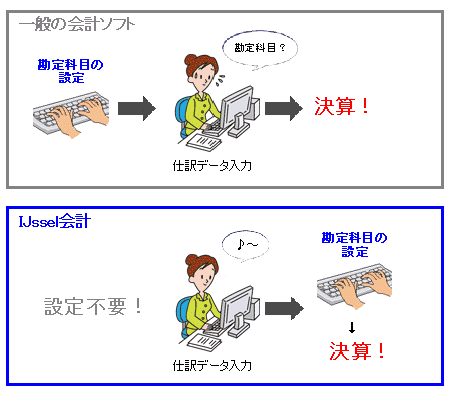
そこで、<font color="red"><strong>「IJssel会計」では、仕訳データに勘定科目を含まない</strong></font>ことにしました。<br>
勘定科目の代わりに、家計簿やお小遣い帳をつける時に自由に決めている項目をそのまま使うことにしたのです。<br>
詳しくは、<a href="http://www.ijsselkaikei.com/ijssel/boki.html">「IJssel会計」の説明のページ</a>をご覧下さい。<br>
<br>
これは、言い換えると、仕訳データを入力するための勘定科目の設定も不要、入力の時も勘定科目は不要、つまり、<strong>勘定科目の知識は不要</strong>ということになります。<br>
<br>
いかがですか？<br>
「IJssel会計」が、<strong>簿記を知らなくても入力できる理由</strong>をご理解いただけたでしょうか。<br>
<br>
私が知る限り、この設計思想を採用しているのは、今のところ<font color="red"><strong>「IJssel会計」だけ</strong></font>です。<br>
これは、私が、簿記の実務をよく知らなかったから生まれた発想かもしれません。<br>
他の会計ソフトは、当然のことながら会計の専門家が開発に関わっていることでしょう。<br>
開発者としては特許を申請したいくらいです（笑）。<br>
<br>
しかし、「IJssel会計」も複式簿記のソフトですから、勘定科目の知識が全く不要というわけではありません。<br>
申告直前の決算の時には、仕訳データの入力に使った項目がどの勘定科目に該当するかを関連付けてやる必要があります。<br>
でも、これは一年に１回、決算の時だけでいいのです。わからなければ、この時だけわかる人に相談するという方法もあります。<br>
<br>
一般の会計ソフトと「IJssel会計」の違いを図にすると、次のようになります。<br>
<img alt="image_008_2.gif" src="http://www.ijsselkaikei.com/weblog/archives/image/image_008_2.gif" width="451" height="396" />
<br>
しかし、勘定科目の設定を決算の時だけすればよいというのは長所でもありますが、同時に欠点でもあります。<br>
普通の会計ソフトは、先に勘定科目の設定をするので、仕訳データを入力すれば、すぐにその時点の財務諸表を見ることができますが、「IJssel会計」は、その設定を後回しにしているので、すぐには見ることができないのです。<br>
これは、会計ソフトの目的を「税務申告ができればいい」ということにしているので、切り捨てた部分ではあります。<br>
<br>
そもそも、私自身、領収書は溜め放題で、普段から入力をして財務諸表をチェックするなんてことはしてません。<br>
申告時期が近づいてきて、慌てて１年分入力しているというのが実情です。<br>
それに、勘定科目で分類した財務諸表は見られませんが、入力に使用した項目での集計はできますので、そのことで困ったことはありません。<br>
<br>
さて、次回は「IJssel会計」のもう一つの特徴であるSOHO向けということについてお話したいと思います。<br>]]>
</content>
</entry>
<entry>
<title>第７回　会計ソフトの選び方</title>
<link rel="alternate" type="text/html" href="http://www.ijsselkaikei.com/weblog/archives/2005/09/post_8.html" />
<modified>2007-04-27T22:42:59Z</modified>
<issued>2005-09-05T01:00:00Z</issued>
<id>tag:www.ijsselkaikei.com,2005:/weblog/1.9</id>
<created>2005-09-05T01:00:00Z</created>
<summary type="text/plain">会計ソフトを買ったけれど、使いこなせず挫折したという場合は、自分に合わないソフトを選んでしまったということが言えそうですね。
</summary>
<author>
<name>IJssel</name>
<url>http://www.ijsselkaikei.com/</url>
<email>office@ijssel.biz</email>
</author>
<dc:subject>会計ソフト開発</dc:subject>
<content type="text/html" mode="escaped" xml:lang="ja" xml:base="http://www.ijsselkaikei.com/weblog/">
<![CDATA[前回、会計ソフトは開発されやすいということをお話しました。<br>
仕訳データさえ入力してあれば、そこから元帳や決算書を作成するのはコンピュータの得意とするところだからです。（仕訳って？元帳って？という方は<a href="http://www.ijsselkaikei.com/weblog/archives/2005/08/post_6.html">こちら</a>）<br>
なので、会計ソフトの特徴に、<strong>「自動転記」「自動集計」</strong>とあっても、それは会計ソフトを使うなら当然のことなので、そのソフトの特徴とは言えません。<br>
<br>
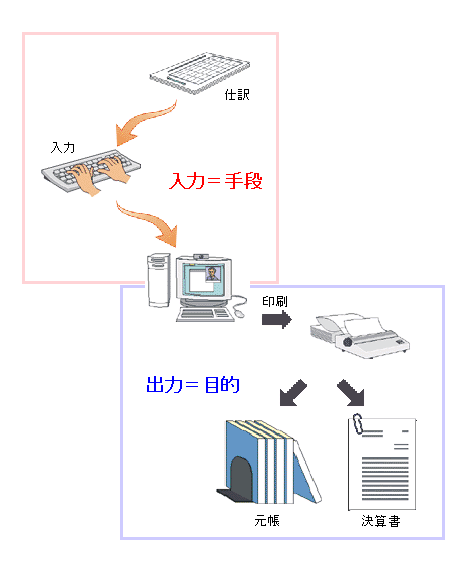
会計ソフトの基本構造を図にすると、次のようになります。<br>]]>
<![CDATA[<br>
<img alt="image_007_1.gif" src="http://www.ijsselkaikei.com/weblog/archives/image/image_007_1.gif" width="469" height="576" /><br>
では、会計ソフトはどれも同じかというと、そうではありません。<br>
また、一つのいいソフトが誰にとってもいいソフトかと言えば、それも違います。<br>
事業の規模、内容、ソフトの運用方法、オペレータのスキル等、いろいろな要因によって、会計ソフトに求められるものが違ってくるのは当然です。<br>
ですので、会計ソフトを買ったけれど、使いこなせず挫折したという場合は、<strong>自分に合わないソフトを選んでしまった</strong>ということが言えそうですね。<br>
<br>
会計ソフトに限らず、コンピュータシステムは、入力と出力で構成されます。<br>出力とは、そのシステムが果たすべき目的であり、入力はその目的を果たすための手段です。<br>
会計ソフトでは元帳や決算書を出力するのが目的であり、その手段として仕訳データを入力するわけです。<br>
<br>
それでは、会計ソフトに求められる出力は、元帳や決算書だけでしょうか。<br>
<br>
一般企業の場合、それ以外に日々の経営に役立てるという大きな目的があります。<br>
通常の財務諸表だけでなく、部門別管理や予算実績管理、月別推移や過去データとの比較など、企業により要求される出力は多様です。<br>
<br>
それに対し、個人事業者や小さい企業では、経営状態は経営者が直感的に把握しており、帳簿をつけるだけでも精一杯で会計ソフトは税務申告さえできればいいという場合も多いのです。<br>
<br>
ですので、<strong>「帳簿が面倒、申告さえできればいい」という人が多機能につられて一般企業向けの会計ソフトを選ぶと、使いこなせない</strong>ということになりかねません。<br>
<br>
次に入力ですが、これは手段ですからオペレータがいかに使いやすいかということが重要です。<br>
<br>
ここで、考えなくてはいけないのは、オペレータのスキルです。<br>
パソコンの操作に慣れているのか、簿記の知識はどの程度あるのか、それによって使いやすいソフトの条件は変わって来ます。<br>
<br>
今は、どの会計ソフトも入力支援機能を充実させて、その特徴に<strong>「簡単入力」</strong>をうたってますが、問題はその内容です。<br>
操作が簡単なのか、簿記の知識を補う機能により簡単なのか、また、その両方なのかを見極める必要があります。<br>
<br>
ちなみに、簿記の知識を補う入力支援機能には大きく２種類あると考えます。<br>
一つは、<strong>仕訳の借方、貸方を教えてくれる機能</strong>です。<br>
出金伝票、入金伝票、現金出納長、売掛帳や買掛帳形式での入力がこれに該当します。<br>
これは、仕訳ができる人にとっても、あると便利だったりします。<br>
二つ目は、<strong>勘定科目を教えてくれる機能</strong>です。<br>
例えば、「タクシー代」を選ぶと「旅費交通費」を入力してくれるような機能です。<br>
<br>
オペレータに簿記の知識があって、自分で仕訳ができる場合には、これらの入力支援機能は好みの問題かもしれません。<br>
しかし、オペレータが簿記に不慣れで、自分では仕訳ができないような場合には、入力支援機能は不可欠です。<br>
いくら操作が簡単でも、<strong>何をどこに入力すべきかがわからなくては入力はできません</strong>から、結局、入力画面を前に悩んだり、間違えた入力をしてしまったりして、使いこなせないということになります。<br>
<br>
ここまでの話をまとめると、会計ソフトを選ぶポイントは次のように分類できます。<br><br>
<table width="500" border="1">
  <tr> 
    <td colspan="2" rowspan="2" bgcolor="#DDDDDD">
      <div align="center"><b>会計ソフトを選ぶポイント</b></div>
    </td>
    <td colspan="2" height="32" bgcolor="#AAAAFF"> 
      <div align="center">出力＝目的</div>
    </td>
  </tr>
  <tr> 
    <td height="32" width="30%"> 
      <div align="center">経営に役立てたい</div>
    </td>
    <td height="32" width="30%" bgcolor="#DDDDFF"> 
      <div align="center">税務申告できればよい</div>
    </td>
  </tr>
  <tr> 
    <td height="172" rowspan="2" width="15%" bgcolor="#FFAAAA"> 
      <div align="center">入力＝手段</div>
    </td>
    <td height="88" width="25%"> 
      <div align="center">簿記の知識があり<br>
        自分で仕訳ができる </div>
    </td>
    <td height="88" width="30%"> 
      <div align="center"><font size="+3">Ⅰ</font></div>
    </td>
    <td height="88" width="30%" bgcolor="#DDDDFF"> 
      <div align="center"><font size="+3">Ⅲ</font></div>
    </td>
  </tr>
  <tr> 
    <td height="82" width="25%" bgcolor="#FFDDDD"> 
      <div align="center">簿記の知識はなく<br>
        自分で仕訳ができない </div>
    </td>
    <td height="82" width="30%" bgcolor="#FFDDDD"> 
      <div align="center"><font size="+3">Ⅱ</font></div>
    </td>
    <td height="82" width="30%" bgcolor="#FFDDFF"> 
      <div align="center"><font size="+3">Ⅳ</font></div>
    </td>
  </tr>
</table>
<br>
さて、あなたはⅠ、Ⅱ、Ⅲ、Ⅳのどのタイプですか？<br>
<br>
<strong>タイプⅠ</strong>の場合は、企業向け会計ソフトがたくさん売られています。価格は高めですが、実績もあります。<br>
<br>
<strong>タイプⅡ</strong>の場合は、会計ソフトを選ぶのは難しいかもしれません。<br>
経営者が把握しきれない程の事業を展開しているような企業は、通常、経理を担当する社員を配置しているので、経営に役立つ機能を重視しているソフトでは、オペレータが簿記を知らないということは想定していないからです。<br>
ですので、一般企業向けのソフトを勉強しながら使うか、費用はかかりますが、会計事務所のお世話になるのも一案です。<br>
<br>
<strong>タイプⅢ</strong>と<strong>タイプⅣ</strong>の場合は、いわゆる<font color="blue">青色申告ソフト</font>を選ぶことになるかと思います。<br>
<br>
<strong>タイプⅢ</strong>で自分で仕訳ができるという人は、どれを選んでも使いこなせるでしょう。ネット上にもシンプルで価格の安いソフトがいろいろあります。パソコンが得意な人であれば、エクセル等で自分でできてしまうかもしれませんね。<br>
<br>
問題は<strong>タイプⅣ</strong>です。<br>
<strong>「元帳形式で簡単入力！」</strong>という場合でも、勘定科目の入力は必要ですし、勘定科目を教えてくれる入力支援機能がついていても、そのレベルがいろいろです。<br>
できればお試し版を使ってみて、「これならわかるぞ」というものを選びましょう。<br>
<br>
私の場合は、会社員時代、<strong>タイプⅠ</strong>の企業向け経理ソフトを担当していたわけですが、フリーランスになって複式簿記の知識があるから<strong>タイプⅢ</strong>になったかというとそうでもありませんでした。<br>
実際に帳簿をつけ始めると、<strong>複式簿記は知っていても勘定科目をよく知らない</strong>ことに気付いたのです。<br>
さらに、SOHOですので「これは、経費にできるの？」という疑問も出ました。<br>
ですので、<strong>タイプⅢ</strong>と<strong>タイプⅣ</strong>の中間あたりという感じです。<br>
<br>
そこで、自分の使いやすい会計ソフトが欲しいということで、「IJssel会計」の開発をすることにしたのですが、複式簿記の原理は知っていても、簿記の実務経験はなく、勘定科目もよく知らないプログラマが設計するのですから、市販の青色申告ソフトのような入力支援機能を組み込むことはできません。<br>
<br>
では、どうしたか？<br>
<br>
次回はいよいよ、「IJssel会計」の<strong>複式簿記の知識がなくても入力できる設計思想</strong>のお話をしたいと思います。<br>]]>
</content>
</entry>
<entry>
<title>第６回　勘定科目が難しい</title>
<link rel="alternate" type="text/html" href="http://www.ijsselkaikei.com/weblog/archives/2005/08/post_7.html" />
<modified>2007-08-25T11:25:01Z</modified>
<issued>2005-08-29T01:00:00Z</issued>
<id>tag:www.ijsselkaikei.com,2005:/weblog/1.8</id>
<created>2005-08-29T01:00:00Z</created>
<summary type="text/plain">なぜ経理は難しいのでしょうか？それは、勘定科目が難しいからです。
</summary>
<author>
<name>IJssel</name>
<url>http://www.ijsselkaikei.com/</url>
<email>office@ijssel.biz</email>
</author>
<dc:subject>会計ソフト開発</dc:subject>
<content type="text/html" mode="escaped" xml:lang="ja" xml:base="http://www.ijsselkaikei.com/weblog/">
<![CDATA[<strong>複式簿記</strong>の原理はわかりました。（参照：<a href="http://www.ijsselkaikei.com/weblog/archives/2005/08/post_6.html">番外編　経理入門　まとめ</a>）<br>
<br>
<font color="blue">仕訳</font>という<strong>お金の動きの記録</strong>を機械的に処理していくと<font color="blue">元帳</font>と<font color="blue">決算書</font>が作成され<font color="blue">利益</font>を知ることができる。<br>
簡単です。<br>
仕訳さえできれば、あとは自動的に結果が出るのですから。<br>
<br>
それなのに、経理は難しい。なぜなのでしょうか？<br>
<br>
それは、<font color="blue">勘定科目</font>が難しいからです。<br>]]>
<![CDATA[<img alt="image_006_1.gif" src="http://www.ijsselkaikei.com/weblog/archives/image/image_006_1.gif" align="right" width="140" height="745" /><br>
実際の仕訳には勘定科目というものを使用します。<br>
勘定科目別に元帳が作成され、決算書が作成されるのです。<br>
ですので、勘定科目は非常に大事です。<br>
<br>
勘定科目を辞書で引いてみると、「<u>簿記の計算単位となる各勘定に対して与えられた名称。元帳の口座の科目。（大辞林）</u>」とあります。<br>
この勘定科目には、会計学上、税務上のお約束があるのですが、これが、実に難しい。<br>
勘定科目の解説だけでたくさんの書籍が出ているくらいです。<br>
そして、この勘定科目を知らないと仕訳はできません。<br>
仕訳とは、借方、貸方それぞれに記載する勘定科目を決めてあげる作業だからです。<br>
<br>
勘定科目が決まれば、それが借方か貸方かというのはそれほど難しくありません。<br>
資産の勘定科目が増える時は借方、減る時は貸方。<br>
負債の勘定科目が増える時は貸方、減る時は借方です。<br>
<br>
ちなみに、青色申告で使う勘定科目は、税務署から送られてくる「青色申告決算書」にあらかじめ印刷されているものが基本になりますが、これで全部というわけではありません。足りない場合は自分で補う必要があります。<br>
<br>
もちろん、売上とか仕入とか銀行からお金をおろすとか、日常よく行う取引は仕訳も簡単ですから、ちょっとやれば覚えられます。<br>
でも、実際に発生する取引はいろいろです。税法も毎年変わります。<br>
お金を払ったので費用だと思っていたら、固定資産だったり、負債の返済だったり．．．。<br>
経費についても、それがどの費目になるのか悩んでしまったり．．．。<br>
払ったお金の内訳がいろいろだったり．．．。<br>
振り込まれた金額が売上の金額と違って、振込手数料や源泉税が引かれていたり．．．。<br>
<br>
正直申しますと、会計ソフトを開発していて自分でも10年以上青色申告している私でも、「どの勘定科目を使うの？」と悩むことはしばしばです。<br>
<br>
まぁ、難しいからこそ、簿記資格があったり、税理士や会計士がいたりするんですけどね。<br>
<br>
でも、そんなに恐れることはありません。<br>
<br>
私はここまでの複式簿記の原理の説明で、あえて勘定科目は使わず、<font color="green">資産・負債・費用・収益</font>という用語だけを使ってきました。<br>
勘定科目は、必ずこれら４つの分類のどれかに属します（法人の場合はこれに「資本」が加わります）。<br>
ですので、原理を説明するだけでしたら、勘定科目を使わなくても、これで十分ですし、わかりやすくなると考えました。<br>
<br>
みなさんも、このブログを読んで、複式簿記の原理が理解できたなら、たぶん、勘定科目や仕訳の解説書も読みこなせると思います。<br>
是非、複式簿記で帳簿をつけて、青色申告しましょう。<br>
<br>
でも、手作業で帳簿をつけるのは、やはり面倒です。<br>
日々の記帳では、仕訳伝票を書き、各元帳へ転記するのですが、手作業ではミスも出ますし、修正も大変です。<br>
<br>
そこで、会計ソフトの登場となるわけです。<br>
仕訳データさえ入力してあれば、そこから元帳や決算書を作成するのはコンピュータの得意とするところです。<br>
複式簿記の原理は簡単ですし、元帳や決算書の形式は全国共通ですから、会計ソフトは開発されやすいんですね。<br>
たくさんの会計ソフトが存在する理由はここにあります。<br>
<br>
でも、会計ソフトを買ったはいいけど、使いこなせず挫折した経験はありませんか？<br>
<br>
私は、会社員時代、経理入門の講習会を受講した後、外資系企業向け経理システムを担当しました。<br>
その後、フリーランスになり青色申告事業者となったわけですが、そこで一般企業向けの会計ソフトは使いにくい（というか使えない）ことに気付き、自分で自分の使いやすい会計ソフトを開発することにしたのです。<br>
<br>
そして誕生したのが「IJssel会計」なのですが、その話はまたの機会に譲るとして、次回は、一般の会計ソフトについて考察してみたいと思います。<br>]]>
</content>
</entry>
<entry>
<title>番外編　経理入門　まとめ</title>
<link rel="alternate" type="text/html" href="http://www.ijsselkaikei.com/weblog/archives/2005/08/post_6.html" />
<modified>2007-05-21T23:55:13Z</modified>
<issued>2005-08-25T08:00:00Z</issued>
<id>tag:www.ijsselkaikei.com,2005:/weblog/1.7</id>
<created>2005-08-25T08:00:00Z</created>
<summary type="text/plain">資産残高と負債残高をまとめたものが、貸借対照表、費用合計と収益合計をまとめたものが、損益計算書です。</summary>
<author>
<name>IJssel</name>
<url>http://www.ijsselkaikei.com/</url>
<email>office@ijssel.biz</email>
</author>
<dc:subject>会計知識</dc:subject>
<content type="text/html" mode="escaped" xml:lang="ja" xml:base="http://www.ijsselkaikei.com/weblog/">
<![CDATA[<p>これまで、5回に渡り経理入門ということで<strong>複式簿記</strong>の原理について簡単に説明してきましたが、ここで、全体の流れをまとめておきたいと思います。<br />
詳細につきましては、過去の記事を参照して下さい。</p>

<table border="1"><tr><td><img alt="image_005_bangai_1_1.gif" src="http://www.ijsselkaikei.com/weblog/archives/image/image_005_bangai_1_1.gif" align="right" width="212" height="110" />
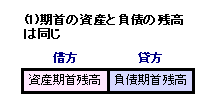
(1)１月1日（期首）の資産残高と負債残高は同じです。

<p><a href="http://www.ijsselkaikei.com/weblog/archives/2005/07/post_1.html">第１回　経理入門</a><br />
<a href="http://www.ijsselkaikei.com/weblog/archives/2005/08/post_2.html">第２回　経理入門　借方と貸方</a><br />
</td></tr><tr><td><br />
<img alt="image_005_bangai_1_2.gif" src="http://www.ijsselkaikei.com/weblog/archives/image/image_005_bangai_1_2.gif" align="right" width="210" height="358" /><br />
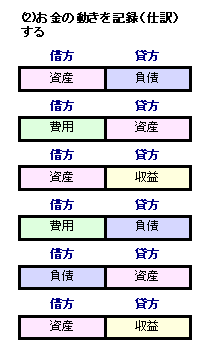
(2)借方と貸方の金額が同じになるように、お金の動きを記録していきます。<br />
このお金の動きの記録を<font color="blue">仕訳</font>といい、基本的にお金は貸方から借方へ移動します。</p>

<p><a href="http://www.ijsselkaikei.com/weblog/archives/2005/08/post_3.html">第３回　経理入門　仕訳</a><br />
</td></tr><tr><td><br />
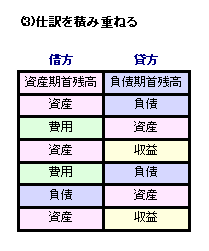
<img alt="image_005_bangai_1_3.gif" src="http://www.ijsselkaikei.com/weblog/archives/image/image_005_bangai_1_3.gif" align="right" width="209" height="251" /><br />
(3)仕訳を積み重ねると、常に借方合計と貸方合計は同じになります。</p>

<p><a href="http://www.ijsselkaikei.com/weblog/archives/2005/08/post_4.html">第４回　経理入門　元帳</a><br />
</td></tr><tr><td><br />
<img alt="image_005_bangai_2.gif" src="http://www.ijsselkaikei.com/weblog/archives/image/image_005_bangai_2.gif" align="right" width="199" height="643" /><br />
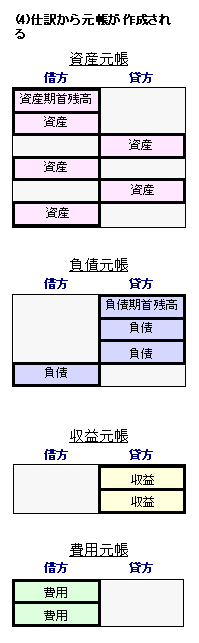
(4)仕訳を機械的に分類することにより、<font color="blue">元帳</font>が作成されます。</p>

<p><a href="http://www.ijsselkaikei.com/weblog/archives/2005/08/post_4.html">第４回　経理入門　元帳</a><br />
</td></tr><tr><td><br />
<img alt="image_005_bangai_3.gif" src="http://www.ijsselkaikei.com/weblog/archives/image/image_005_bangai_3.gif" align="right" width="208" height="297" /><br />
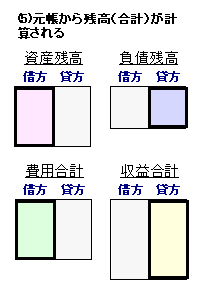
(5)元帳から、各残高（合計）を知ることができます。</p>

<p><a href="http://www.ijsselkaikei.com/weblog/archives/2005/08/post_4.html">第４回　経理入門　元帳</a><br />
</td></tr><tr><td><br />
<img alt="image_005_bangai_4.gif" src="http://www.ijsselkaikei.com/weblog/archives/image/image_005_bangai_4.gif" align="right" width="216" height="482" /><br />
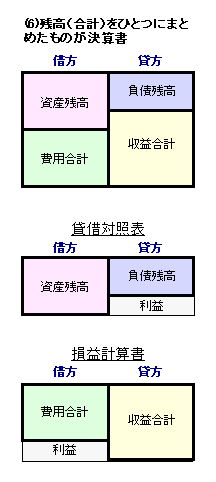
（6）各残高（合計）をひとつにまとめると<strong>決算書</strong>が作成され、<font color="blue">利益</font>を知ることができます。<br />
<strong>資産残高と負債残高</strong>をまとめたものが、<font color="blue">貸借対照表</font>、<strong>費用合計と収益合計</strong>をまとめたものが、<font color="blue">損益計算書</font>です。</p>

<p><a href="http://www.ijsselkaikei.com/weblog/archives/2005/08/post_5.html">第５回　経理入門　決算書</a></td></tr></table></p>]]>

</content>
</entry>
<entry>
<title>第５回　経理入門　決算書</title>
<link rel="alternate" type="text/html" href="http://www.ijsselkaikei.com/weblog/archives/2005/08/post_5.html" />
<modified>2006-12-31T00:46:30Z</modified>
<issued>2005-08-22T01:00:00Z</issued>
<id>tag:www.ijsselkaikei.com,2005:/weblog/1.6</id>
<created>2005-08-22T01:00:00Z</created>
<summary type="text/plain">元帳の残高（合計）を集計すると決算書が作成され、複式簿記の最終目的である利益を知ることができます。</summary>
<author>
<name>IJssel</name>
<url>http://www.ijsselkaikei.com/</url>
<email>office@ijssel.biz</email>
</author>
<dc:subject>会計知識</dc:subject>
<content type="text/html" mode="escaped" xml:lang="ja" xml:base="http://www.ijsselkaikei.com/weblog/">
<![CDATA[<p>前回は、<strong>お金の動きの記録</strong>＝<font color="blue">仕訳</font>を積み重ねて、機械的に分類すると<font color="blue">元帳</font>が作成され、<strong>残高</strong>（<strong>合計</strong>）が計算されるということをお話しました。<br />
この<strong>残高</strong>（<strong>合計</strong>）を集計すると<font color="red">決算書</font>が作成され、<strong>複式簿記</strong>の最終目的である<font color="blue">利益</font>を知ることができます。</p>

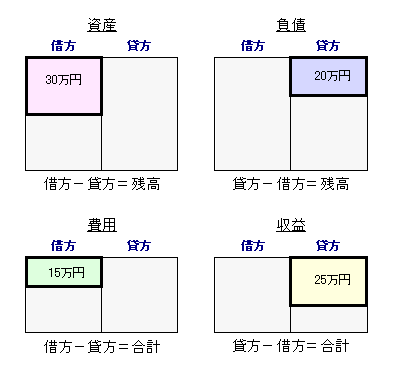
<p><a href="http://www.ijsselkaikei.com/weblog/archives/2005/08/post_4.html">前回の例</a>では、<font color="green">資産</font>、<font color="green">負債</font>、<font color="green">費用</font>、<font color="green">収益</font>、それぞれの<strong>残高</strong>（<strong>合計</strong>）は次のようになりました。<br />
<img alt="image_005_1.gif" src="http://www.ijsselkaikei.com/weblog/archives/image/image_005_1.gif" width="395" height="374" /><br />
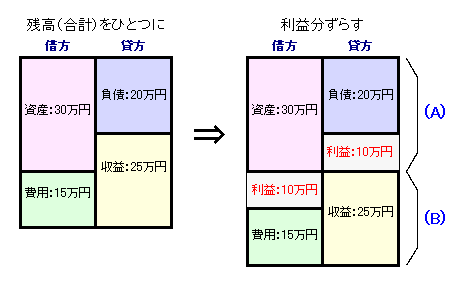
これらの<strong>残高</strong>（<strong>合計</strong>）を一つにまとめてみましょう。<br />
このブログの<a href="http://www.ijsselkaikei.com/weblog/archives/2005/07/post_1.html">第１回　経理入門</a>でご紹介した図と同じになったことにお気付きでしょうか。</p>

<p>そして、ここでも<u><font color="blue">借方</font>の合計と<font color="blue">貸方</font>の合計が同じになる</u>ことに注目して下さい。<br />
マジックのような不思議な気持ちになりますが、よく考えれば不思議でもなんでもなく当然の結果であることがわかります。<br />
<font color="blue">借方</font>と<font color="blue">貸方</font>が同じ金額になるように作成した<font color="blue">仕訳</font>を積み重ねて、残高を求める時には、<font color="blue">借方</font>と<font color="blue">貸方</font>から同じ金額を引いているのですから、その結果は当然、<u><font color="blue">借方</font>の合計と<font color="blue">貸方</font>の合計が同じになる</u>わけです。</p>

<p>しかし、このままでは、肝心の<font color="blue">利益</font>がわかりにくいので、<font color="green">費用</font>と<font color="green">収益</font>を<font color="blue">利益</font>分だけずらしてみます。<br />
いかがですか？<br />
<font color="blue"><u>収益－費用＝利益</u></font>となり、同時に<font color="blue"><u>資産－負債＝利益</u></font>となる様子がご理解いただけると思います。<br />
<img alt="image_005_2.gif" src="http://www.ijsselkaikei.com/weblog/archives/image/image_005_2.gif" width="469" height="303" /><br />
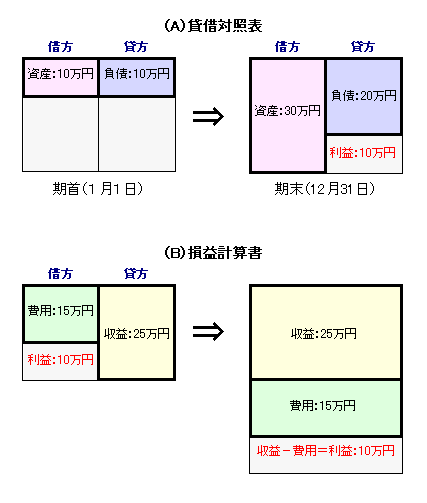
実は、<font color="blue">資産－負債＝利益</font>を表す<strong>（A）</strong>の部分と、<font color="blue">収益－費用＝利益</font>を表す<strong>（B）</strong>の部分が、<font color="red">決算書</font>そのものなのです。<br />
<strong>（A）</strong>の部分を<font color="red">貸借対照表</font>、<strong>（B）</strong>の部分を<font color="red">損益計算書</font>と言います。<br />
そして、<strong>（A）</strong>の<font color="red">貸借対照表</font>は、１月１日（期首）に<font color="green">資産</font>と<font color="green">負債</font>の残高がありますから、これも一緒に記載することになっています。<br />
また、<strong>（B）</strong>の<font color="red">損益計算書</font>は、<font color="blue">借方</font>、<font color="blue">貸方</font>ではなく、<u><font color="green">収益</font>、<font color="green">費用</font>、<font color="blue">利益</font>の順</u>に記載します。</p>

<p>この2種類の<font color="red">決算書</font>によって、<font color="blue">利益</font>以外にもいろいろな情報を知ることができるのですが、これは専門家の解説に譲るとして、とにかく、この<font color="red">貸借対照表</font>と<font color="red">損益計算書</font>ができれば、<strong>青色申告</strong>ができます。<br />
そして、<strong>「IJssel会計」</strong>は、これらの<font color="red">決算書</font>を作成するためのソフトということになります。<br />
<img alt="image_005_3.gif" src="http://www.ijsselkaikei.com/weblog/archives/image/image_005_3.gif" width="427" height="503" /><br />
さて、ここまで5回に渡り、経理入門ということで<strong>複式簿記</strong>の原理について簡単に説明してきました。<br />
漠然とでもご理解いただけたでしょうか？</p>

<p>しかし、<strong>複式簿記</strong>の原理は理解できても、やはり<strong>経理は難しい</strong>のです。それは何故なのでしょう？<br />
また、世の中にはそれこそたくさんの会計ソフトが存在します。でも、そのソフトを使いこなせずに挫折したという方も多いようです。挫折の原因はどこにあるのでしょうか。</p>

<p>次回からは、<br />
　・<strong>複式簿記</strong>の原理は簡単なのに経理が難しいのはなぜ？<br />
　・会計ソフトを使いこなせない理由は？<br />
　・難しい経理を簡単にするための<strong>「IJssel会計」</strong>の設計思想とは？<br />
というお話に移っていきたいと思います。</p>]]>

</content>
</entry>
<entry>
<title>第４回　経理入門　元帳</title>
<link rel="alternate" type="text/html" href="http://www.ijsselkaikei.com/weblog/archives/2005/08/post_4.html" />
<modified>2007-08-05T05:46:14Z</modified>
<issued>2005-08-15T01:00:00Z</issued>
<id>tag:www.ijsselkaikei.com,2005:/weblog/1.5</id>
<created>2005-08-15T01:00:00Z</created>
<summary type="text/plain">前回は、お金の動きの記録＝仕訳の基本について説明しました。では、この仕訳が積み重なるとどうなっていくのでしょうか。

</summary>
<author>
<name>IJssel</name>
<url>http://www.ijsselkaikei.com/</url>
<email>office@ijssel.biz</email>
</author>
<dc:subject>会計知識</dc:subject>
<content type="text/html" mode="escaped" xml:lang="ja" xml:base="http://www.ijsselkaikei.com/weblog/">
<![CDATA[<p>前回は、<strong>お金の動きの記録</strong>＝<font color="blue">仕訳</font>の基本について説明しました。<br />
では、この<font color="blue">仕訳</font>が積み重なるとどうなっていくのでしょうか。</p>

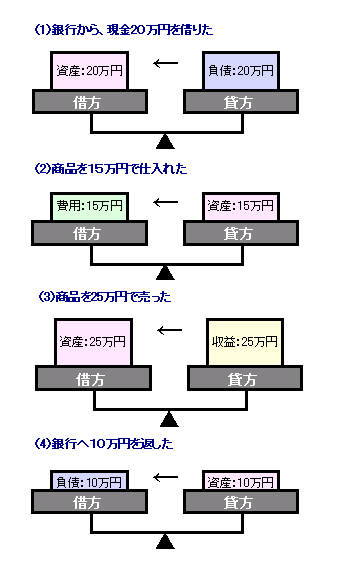
<p>簡単な例をあげて考えてみましょう。<br />
<blockquote><font color="green">１月１日（期首）に現金が10万円ありました。<br />
銀行から、現金2０万円を借り、手持ちの現金は30万円になりました。<br />
商品を１５万円で仕入れ、25万円で売りました。<br />
銀行に10万円返しました。</font></blockquote><br />
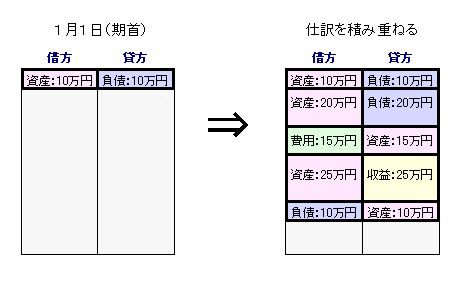
これらの取引の<font color="blue">仕訳</font>（<strong>お金の動きの記録</strong>）は次のようになります。<br />
<img alt="image_004_1.gif" src="http://www.ijsselkaikei.com/weblog/archives/image/image_004_1.gif" width="337" height="563" /><br />
この<font color="blue">仕訳</font>（<strong>お金の動きの記録</strong>）を積み重ねたのが次の図です。<br />
<img alt="image_004_2.gif" src="http://www.ijsselkaikei.com/weblog/archives/image/image_004_2.gif" width="463" height="290" /><br />
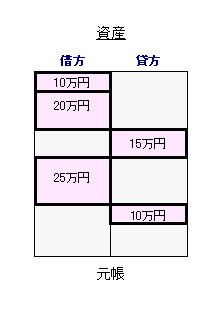
ここで、<font color="green">資産</font>に注目してみましょう。これにより<font color="green">資産</font>の動きがわかります。<br />
<img alt="image_004_3.gif" src="http://www.ijsselkaikei.com/weblog/archives/image/image_004_3.gif" align="left" width="224" height="311" /></p>

<p><br />
このようにまとめた帳簿を<font color="blue">元帳</font>と言います。<br />
実際には、<font color="blue">仕訳</font>に記載されている、日付、天秤の反対側（<font color="blue">相手科目</font>）、摘要も記載されます。つまり、<font color="blue">元帳</font>は<font color="blue">仕訳</font>の抜粋と言い換えることもできます。<br />
<font color="green">資産</font>の<font color="blue">元帳</font>の代表的なものに、よくご存知の<strong>現金出納帳</strong>や<strong>銀行口座の通帳</strong>などがあります。</p>

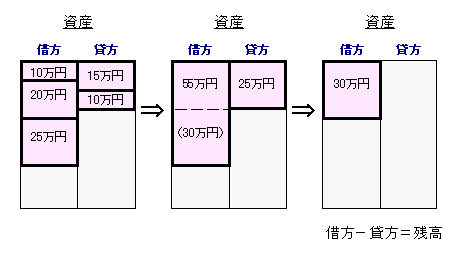
<p>さらに、この<font color="blue">元帳</font>の<font color="blue">借方</font>と<font color="blue">貸方</font>をそれぞれ合計し、<font color="blue">借方</font>から<font color="blue">貸方</font>を引くと<strong>残高</strong>を知ることができます。<br />
なぜ、<font color="blue">借方</font>から<font color="blue">貸方</font>を引くかと言えば、<font color="green">資産</font>は<font color="blue">借方</font>に配置されているので、<font color="blue">借方</font>に<strong>残高</strong>が出るようにするためです。</p>

<p>この例では、最初に<strong><u>10万円</u></strong>持っていて、<font color="blue">20万円</font>借りて<strong><u>30万円</u></strong>となり、<font color="red">15万円</font>で仕入をして<strong><u>15万円</u></strong>残り、<font color="blue">25万円</font>で売って<strong><u>40万円</u></strong>となり、<font color="red">10万円</font>返して最終的に手元の現金は<strong><u>30万円</u></strong>となりました。<br />
図の残高の<strong>30万円</strong>と一致してますね。</p>

<p><img alt="image_004_4.gif" src="http://www.ijsselkaikei.com/weblog/archives/image/image_004_4.gif" width="458" height="255" /><br />
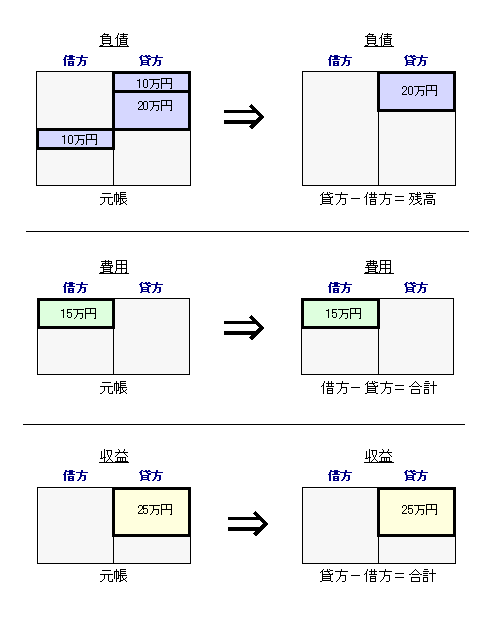
同様に、<font color="green">負債</font>、<font color="green">費用</font>、<font color="green">収益</font>の<font color="blue">元帳</font>と<strong>残高（合計）</strong>も図にしてみました（下図）。<br />
ここで、<font color="green">費用</font>と<font color="green">収益</font>の<font color="blue">借方</font>と<font color="blue">貸方</font>の<strong>差</strong>が<strong>残高</strong>ではなく<strong>合計</strong>となっているのは、<font color="green">費用</font>と<font color="green">収益</font>は期首にリセットされ、<strong>残高</strong>という概念がないためです。<br />
<img alt="image_004_5.gif" src="http://www.ijsselkaikei.com/weblog/archives/image/image_004_5.gif" width="504" height="619" /><br />
この図を見ていただいてもわかるように、通常の取引では<font color="green">費用</font>は<font color="blue">借方</font>と決まっているため、<font color="blue">借方</font>と<font color="blue">貸方</font>の<strong>差</strong>を計算するまでもなく、<font color="blue">借方</font>の合計が、そのまま<strong>合計</strong>となります。そこで、<font color="blue">貸方</font>欄を省略して、<strong>仕入帳</strong>や<strong>経費帳</strong>として帳簿を作成することも多いです。<br />
同様に、<font color="green">収益</font>では、<font color="blue">借方</font>欄を省略して、<strong>売上帳</strong>を作成します。</p>

<p>簿記は、帳簿の種類が多くて難しいと感じる方もいらっしゃると思いますが、以上のことからわかるように、<strong>売上帳</strong>も<strong>仕入帳</strong>も<strong>経費帳</strong>も、<u>全て<font color="blue">元帳</font>のアレンジバージョン</u>なのです。ここでは触れませんが<strong>売掛帳</strong>や<strong>買掛帳</strong>もそうです。</p>

<p><br />
さて、<font color="blue">仕訳</font>を積み重ねて、機械的に分類すると<font color="blue">元帳</font>が作成され、<strong>残高</strong>（<strong>合計</strong>）が計算されるということがわかりました。<br />
この<strong>残高</strong>（<strong>合計</strong>）を集計したものが<font color="red">決算書</font>となっていくわけですが、これについては次回としたいと思います。</p>]]>

</content>
</entry>
<entry>
<title>第３回　経理入門　仕訳</title>
<link rel="alternate" type="text/html" href="http://www.ijsselkaikei.com/weblog/archives/2005/08/post_3.html" />
<modified>2007-06-17T11:15:58Z</modified>
<issued>2005-08-08T01:00:00Z</issued>
<id>tag:www.ijsselkaikei.com,2005:/weblog/1.4</id>
<created>2005-08-08T01:00:00Z</created>
<summary type="text/plain">お金の動きの記録のことを仕訳と呼ぶわけですが、今回は、この仕訳について説明したいと思います。
</summary>
<author>
<name>IJssel</name>
<url>http://www.ijsselkaikei.com/</url>
<email>office@ijssel.biz</email>
</author>
<dc:subject>会計知識</dc:subject>
<content type="text/html" mode="escaped" xml:lang="ja" xml:base="http://www.ijsselkaikei.com/weblog/">
<![CDATA[<p>前回、<font color="blue">借方</font>と<font color="blue">貸方</font>は、天秤ばかりの左と右であり、天秤が吊り合うように（<font color="blue">借方</font>と<font color="blue">貸方</font>の金額が同じになるように）<strong>お金の動きを記録</strong>して積み重ねていくと、常に天秤は吊り合っている（<font color="blue">借方</font>と<font color="blue">貸方</font>が同じ）．．．これが<strong>複式簿記</strong>であるということを説明しました。</p>

<p>この<strong>お金の動きの記録</strong>のことを<font color="blue">仕訳</font>と呼ぶわけですが、今回は、この<font color="blue">仕訳</font>について説明したいと思います。</p>

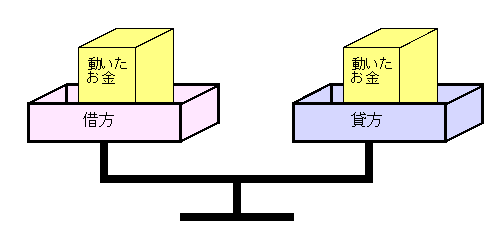
<p>動いたお金を吊り合うように天秤に乗せてみると、下の図のようなイメージになります。<br />
でも、これでは、どこからどこへ動いたのかわかりませんね。<br />
<img alt="image_003_1.gif" src="http://www.ijsselkaikei.com/weblog/archives/image/image_003_1.gif" width="502" height="241" /><br />
実は、このお金は<u><strong>右（<font color="blue">貸方</font>）から左（<font color="blue">借方</font>）へ</strong></u>動きます。</p>

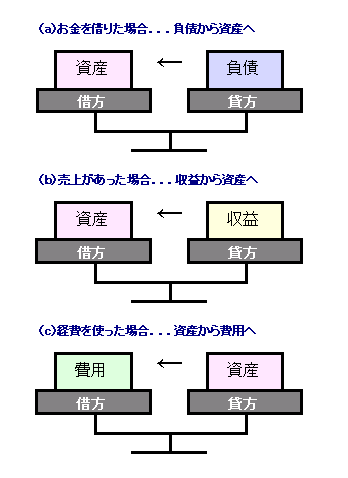
<p>代表的な３つのケースを図にしてみました。<br />
<img alt="image_003_3.gif" src="http://www.ijsselkaikei.com/weblog/archives/image/image_003_3.gif" width="348" height="478" /><br />
<img alt="image_003_2.gif" src="http://www.ijsselkaikei.com/weblog/archives/image/image_003_2.gif" align="right" width="164" height="275" /><br />
まず、上の図の<strong>(a)お金を借りた場合</strong>を考えてみましょう。<br />
例として、銀行から現金100万円を借りたとします。<br />
この時、お金は<font color="blue">貸方</font>から<font color="blue">借方</font>へ動くので、<font color="green">負債</font>から<font color="green">資産</font>に動くことになります。<br />
実際に、銀行のお金が100万円減って、自分のお金が100万円増えました。</p>

<p>ところが、自分を中心に考えれば、借金（＝<font color="green">負債</font>）は増えたと考える方が自然です。</p>

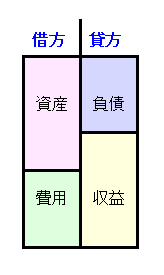
<p>そこで、前回の最後に書きましたように、<font color="green">資産</font>と<font color="green">費用</font>が左側(<font color="blue">借方</font>)、<font color="green">負債</font>と<font color="green">収益</font>が右側(<font color="blue">貸方</font>)に配置されていることが重要になってきます（右図）。<br />
<strong>複式簿記</strong>では<font color="green">負債</font>はマイナスの資産という意味で<font color="blue">貸方</font>に配置し、マイナスのマイナスでプラスにするという工夫がされているのです。</p>

<p>つまり、このケースでは、<font color="blue">借方</font>に配置されている<font color="green">資産</font>が天秤の左（<font color="blue">借方</font>）にあるので、<u><font color="green">資産</font>は増え</u>、<font color="blue">貸方</font>に配置されている<font color="green">負債</font>が天秤の右（<font color="blue">貸方</font>）にあるので、<u><font color="green">負債</font>も増える</u>ということになります。<br />
本来、天秤の右（<font color="blue">貸方</font>）にある場合は<u>右から左へ動く</u>ので減るべきところを、<font color="green">負債</font>は<font color="blue">貸方</font>に配置されていて<u>立場が反転する</u>ので、逆に増えると考えるわけですね。</p>

<p>では、<strong>(b)売上があった場合</strong>はどうでしょうか。<br />
この時、お金は<font color="blue">貸方</font>から<font color="blue">借方</font>へ動くので、<font color="green">収益</font>から<font color="green">資産</font>に動くことになります。<br />
実際に、お客さんのお金が減って、自分のお金が増えました。</p>

<p>そして、<font color="blue">借方</font>に配置されている<font color="green">資産</font>が天秤の左（<font color="blue">借方</font>）にあるので、<u><font color="green">資産</font>は増え</u>、<font color="blue">貸方</font>に配置されている<font color="green">収益</font>が天秤の右（<font color="blue">貸方</font>）にあるので、<u><font color="green">収益</font>も増え</u>ます。</p>

<p><strong>(ｃ)経費を使った場合</strong>も見てみましょう。<br />
例として、文房具店で事務用品を現金で買ったとします。<br />
この時、お金は<font color="blue">貸方</font>から<font color="blue">借方</font>へ動くので、<font color="green">資産</font>から<font color="green">費用</font>に動くことになります。<br />
実際に、自分のお金が減って、文房具店のお金が増えました。これは、現金（＝<font color="green">資産</font>）が事務用品（＝<font color="green">費用</font>）に化けたと考えてもらってもかまいません。</p>

<p>そして、<font color="blue">借方</font>に配置されている<font color="green">費用</font>が天秤の左（<font color="blue">借方</font>）にあるので、<u><font color="green">費用</font>は増え</u>、同じく<font color="blue">借方</font>に配置されている<font color="green">資産</font>が天秤の右（<font color="blue">貸方</font>）にあるので、<u><font color="green">資産</font>は減り</u>ます。</p>

<p>どうですか？<font color="blue">仕訳</font>の規則が見えてきたでしょうか？<br />
<font color="blue">仕訳</font>の規則．．．それは<u><font color="blue">仕訳</font>の<font color="blue">借方・貸方</font>と配置の<font color="blue">借方・貸方</font>が<strong><font color="red">同じだったら増え、違ったら減る</font></strong></u>ということです。<br />
今はまだ、ピンとこないかもしれませんね。<br />
ここでは、とりあえず右の<font color="green">資産、負債、費用、収益</font>の配置図を覚えておくと、今後何かと役に立ちます。</p>

<p>さて、<strong>複式簿記</strong>では、この<font color="blue">仕訳</font>（<strong>お金の動きの記録</strong>）を積み重ねていく訳ですが、<font color="blue">仕訳</font>が積み重なるとどうなっていくのでしょうか。</p>

<p>この続きは次回としたいと思います。</p>]]>

</content>
</entry>
<entry>
<title>第２回　経理入門　借方と貸方</title>
<link rel="alternate" type="text/html" href="http://www.ijsselkaikei.com/weblog/archives/2005/08/post_2.html" />
<modified>2006-12-28T02:12:03Z</modified>
<issued>2005-08-01T01:00:00Z</issued>
<id>tag:www.ijsselkaikei.com,2005:/weblog/1.3</id>
<created>2005-08-01T01:00:00Z</created>
<summary type="text/plain">複式簿記の用語のわかりにくい２つ、借方と貸方について説明したいと思います。</summary>
<author>
<name>IJssel</name>
<url>http://www.ijsselkaikei.com/</url>
<email>office@ijssel.biz</email>
</author>
<dc:subject>会計知識</dc:subject>
<content type="text/html" mode="escaped" xml:lang="ja" xml:base="http://www.ijsselkaikei.com/weblog/">
<![CDATA[<p>前回、<strong>複式簿記</strong>の<strong>大事な７つの用語</strong>のうち5つについて説明しましたので、今回は、残りの<strong>わかりにくい２つ</strong>、<font color="blue">借方</font>と<font color="blue">貸方</font>について説明したいと思います。</p>

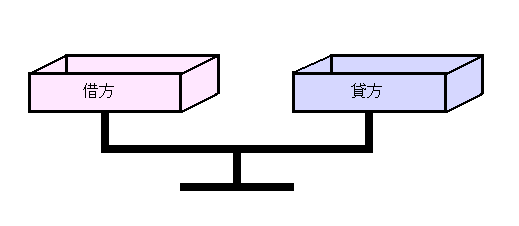
<p>まず最初に、天秤ばかりを想像して下さい。<br />
この天秤の左の皿が<font color="blue">借方</font>であり、右の皿が<font color="blue">貸方</font>です。</p>

<p><strong>複式簿記</strong>というのは、この天秤が吊り合うように<strong>お金の動きを記録</strong>していくと、<font color="blue">利益</font>のみならず、多様な財務情報を知ることができる仕組みなのです。<br />
ちなみに、この<strong>お金の動きの記録</strong>のことを<font color="blue">仕訳</font>といいます。<br />
<img alt="image_002_1.gif" src="http://www.ijsselkaikei.com/weblog/archives/image/image_002_1.gif" width="519" height="226" /><br />
では、なぜ、天秤の左右の皿を<font color="blue">借方</font>、<font color="blue">貸方</font>と呼ぶのでしょうか？わかりにくいですよね。</p>

<p>私が受講した講習会の講師は、<br />
<font color="red">「意味も理由もありません。そのまま覚えてください」</font><br />
と言いました。</p>

<p>英語では、<font color="blue">借方</font>を<strong>デビット[Debit]</strong>、<font color="blue">貸方</font>を<strong>クレジット[Credit]</strong>と言います。<br />
通常、クレジットと言えばクレジットカードで、これはお金を借りるのに、なぜ「貸」？？？<br />
私も最初はよく混乱しました。<br />
この辺がこの用語をわかりにくくしている原因でしょう。<br />
<strong>[Credit]</strong>を辞書で引いてみますと、<strong>「信用貸し」</strong>と出ています。<br />
最初に、<strong>複式簿記</strong>が日本に来た時に和訳をした人が、天秤の右の方が<strong>[Credit]</strong>と表現されているのを見て、訳すのに<strong>「信用貸し」</strong>→<strong>「貸す方」</strong>→「<font color="blue">貸方</font>」としたのかもしれません。<br />
そして、反対の左の方は、「貸す」の反対で<strong>「借りる方」</strong>→「<font color="blue">借方</font>」です。</p>

<p>以上は余談ですが、大事なのは、<strong>天秤が吊り合う</strong>ということで、便宜上、天秤の左を<font color="blue">借方</font>、天秤の右を<font color="blue">貸方</font>と呼ぶことにしたと考えてください。</p>

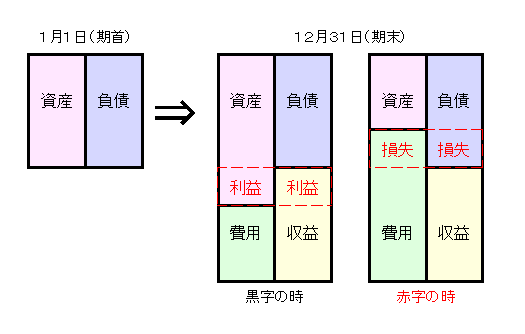
<p>ここで、前回の図を思い出してみましょう。<br />
<img alt="image_001_1.gif" src="http://www.ijsselkaikei.com/weblog/archives/image/image_001_1.gif" width="525" height="334" /><br />
まず、どの図も、左側（<font color="blue">借方</font>）と右側（<font color="blue">貸方</font>）の高さが同じということに注目して下さい。</p>

<p>簡単に言うと、<strong>１月１日（期首）</strong>の天秤が吊り合っている状態（<font color="blue">借方</font>と<font color="blue">貸方</font>が同じ）から、天秤が吊り合うように（<font color="blue">借方</font>と<font color="blue">貸方</font>の金額が同じになるように）<strong>お金の動きを記録</strong>して積み重ねていくと、<strong>12月31日（期末）</strong>の天秤も吊り合う（<font color="blue">借方</font>と<font color="blue">貸方</font>が同じ）ということです。<br />
もちろん、<strong>12月31日（期末）</strong>に限らず、いつの時点においても天秤は吊り合っているはずです。<br />
これが、<strong>複式簿記</strong>の原理です。<br />
<strong>複式簿記</strong>の<strong>複式</strong>とは、お金が動いた時に、天秤の左（<font color="blue">借方</font>）と右（<font color="blue">貸方</font>）、２箇所（複）に<strong>同じ金額を記録</strong>していくという意味なのです。<br />
ここで、試しに<strong>複式簿記</strong>を英語でなんと言うのか調べてみました。<font color="blue">double-entry bookkeeping</font>です。ダブルで入力する簿記．．．そのままですね。</p>

<p>さらに、<font color="green">資産</font>と<font color="green">費用</font>が左側、<font color="green">負債</font>と<font color="green">収益</font>が右側にあるのは、ちゃんと意味があります。<br />
そうです。<font color="green">資産</font>と<font color="green">費用</font>は<font color="blue">借方</font>で、<font color="green">負債</font>と<font color="green">収益</font>は<font color="blue">貸方</font>ということです。</p>

<p>でも、この場合の、<font color="blue">借方</font>と<font color="blue">貸方</font>は、天秤の左と右とはちょっと意味が違います。<br />
そして、ここが<strong>複式簿記</strong>の絶妙な部分であり、「IJssel会計」の設計に大きく影響を与えたところでもあります。</p>

<p>これについては、次回としたいと思います。</p>]]>

</content>
</entry>

</feed>