IJssel会計とは? ちょっと使ってみたい 申告まで時間がない! よくある質問 サポート掲示板
  IJssel会計HOME  >  ダウンロード
 

 IJssel(アイセル)会計はシェアウェアです

試用有効期限(使用開始日より30日間)までは無料でお使いいただけます。30日を過ぎると、試用期限が切れたことをお知らせするメッセージが表示されます。 継続してご利用になる場合は、ライセンス料(\5,000)が必要です。

お支払い方法、その他につきましては、特定商取引に関する法律に基づく表示のページをご覧ください。

 動作環境(Windows Only)

「IJssel会計」はMS-Accessにて開発されたmdeファイルです。
MS-Access2000以上の製品、又は、MS-Access2007Runtime が必要です。

MS-Accessを持っていない方
マイクロソフトダウンロードセンターより「MS-Access2007 Runtime」をダウンロード&インストールしていただくことで、「IJssel会計 for Access2003」をご利用いただけます。
マイクロソフトダウンロードセンター

前バージョンの「IJssel会計 for Access2003 ランタイム版」をご利用中の方
IJssel会計 for Access2003 をダウンロードし、「IJssel会計 for Access2003 ランタイム版」をインストールした場所にある「IJssel会計.mde」と差し替えて下さい。 従来通りWindowsスタートメニューから起動できるようになります。
「IJssel会計 for Access2003 ランタイム版」のページ  ※ご注意※内容はリリース時のものです

 ダウンロード

下記の対応表をご確認の上、ダウンロードお願いいたします。
IJssel会計 for Access2003の修正プログラムをリリースしました。2012/2/16
MS-AccessとIJssel会計のバージョン対応表
MS-Accessのバージョン IJssel会計のバージョン
MS-Access2000 IJssel会計 for Access2000 (IJF111213b.lzh/627KB)
MS-Access2002 IJssel会計 for Access2000 (IJF111213b.lzh/627KB)
MS-Access2003 IJssel会計 for Access2003(IJF11121301c.lzh/650KB)
MS-Access2003 Runtime IJssel会計 for Access2003(IJF11121301c.lzh/650KB)
MS-Access2007 IJssel会計 for Access2003(IJF11121301c.lzh/650KB)
MS-Access2007 Runtime IJssel会計 for Access2003(IJF11121301c.lzh/650KB)

Read meファイル
IJssel会計 ReadMe (IJF111213r.lzh/3KB)

ユーザ登録をされた方には、サポート掲示板での質疑応答に加え、個別のメールによる質問、ご相談や、思うように動作しない場合のデータファイルの診断等にも応じております。
また、今後のバージョンアップは全て無料で行っていただけます。

 ダウンロードできない場合

ダウンロードができなかった場合は、メール添付にてプログラムをお送りいたします。お問い合わせフォームよりお申し出ください。

ご注意ください
MS-Accessのバージョンを明記してください。明記がない場合はMS-Access2000をお送りします。

 セキュリティ警告について

Accessのバージョンが2003か2007の場合は、最初にセキュリティ警告が出ます。

Access2003のセキュリティ警告
▼セキュリティ警告を無視する
次の画面が表示された場合は[いいえ]ボタンをクリックして下さい。
ただし、この操作は毎回必要です。


▼セキュリティ警告を出さないようにする
セキュリティレベルを「低」に設定して下さい。

設定方法
(1)Access2003を起動します。
(2)メニューバーの[ツール]−[マクロ]−[セキュリティ]を選択します。
(3)[セキュリティレベル]タブで、「低」に設定します。

セキュリティレベルを変更したくない場合は、「Access2003Runtimeの セキュリティ警告」と同様の操作をして下さい。

Access2003Runtimeのセキュリティ警告
「セキュリティの警告」という画面で、「この発行元のファイルを 常に信頼し、自動的にファイルを開く。」にチェックしてから、 [開く]ボタンをクリックします。


「この発行元のファイルを常に信頼し、自動的にファイルを開く。」 のチェックが無効の場合は次の操作をして下さい。
(1)[詳細]ボタンをクリックします。
(2)[証明書の表示]ボタンをクリックします。
(3)[証明書のインストール]ボタンをクリックします。
(4)[次へ]ボタンをクリックします。
(5)「証明書をすべて次のストアに配置する」を選択し、[参照] ボタンをクリックします。
(6)「信頼されたルート証明機関」を選択し、[OK]ボタンをク リックします。
(7)[次へ]ボタンをクリックします。
(8)[完了]ボタンをクリックします。
(9)セキュリティ警告画面で[はい]をクリックします。
(10)[OK]ボタンを2回クリックし画面を閉じます。
(11)「この発行元のファイルを常に信頼し、自動的にファイルを開く。」 のチェックが有効になります。

Access2007のセキュリティ警告
セキュリティセンターのマクロの設定を「すべてのマクロを有効にする」にして下さい。

設定方法
(1)Access2007を起動し左上のOfficeボタンをクリックします。
(2)[Accessのオプション]ボタンをクリックします。
(3)左の「セキュリティセンター」を選択します。
(4)[セキュリティセンターの設定]ボタンをクリックします。
(5)左の「マクロの設定」を選択します。
(6)「すべてのマクロを有効にする」を選択します。

マクロの設定を変更したくない場合は「Access2007Runtimeのセ キュリティ警告」と同様の操作をして下さい。

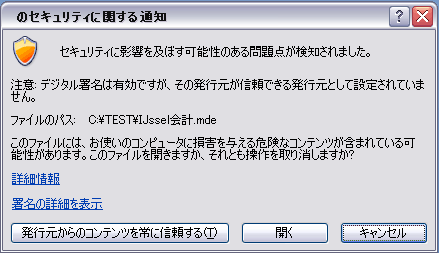
Access2007Runtimeのセキュリティ警告
「Microsoft Office Access のセキュリティに関する通知」 という ダイアログが表示された場合は、[発行元からのコンテンツを常に信 頼する]をクリックします。


[発行元からのコンテンツを常に信頼する]が無効の場合は次の操作を して下さい。
(1)[署名の詳細を表示]をクリックします。
(2)[証明書の表示]ボタンをクリックします。
(3)[証明書のインストール]ボタンをクリックします。
(4)[次へ]ボタンをクリックします。
(5)「証明書をすべて次のストアに配置する」を選択し、[参照] ボタンをクリックします。
(6)「信頼されたルート証明機関」を選択し、[OK]ボタンをク リックします。
(7)[次へ]ボタンをクリックします。
(8)[完了]ボタンをクリックします。
(9)セキュリティ警告画面で[はい]をクリックします。
(10)[OK]ボタンを2回クリックし画面を閉じます。
(11)[発行元からのコンテンツを常に信頼する]が有効になります。


 免責

「IJssel会計」ご利用のさい生じたいかなる損害も、作者はその責任を負いません。あらかじめご了承下さい。


HOME | IJssel会計とは? | ちょっと使ってみたい | 申告まで時間がない! | よくある質問 | サポート掲示板 | ご利用方法 | ダウンロード
  特定商取引に関する法律に基づく表示   このサイトについて   個人情報の取扱いについて